Como Instalar e Executar o XAMPP no Linux com Desktop KDE: Guia Completo Passo a Passo
1. Criamos um arquivo “xampp-control.sh” onde quisermos.
2. Abrimos com o editor de texto e escrevemos o seguinte código:
#!/bin/bash
ACTION=$(kdialog --menu «Controle do XAMPP» start «Iniciar XAMPP»
stop «Parar XAMPP»
restart «Reiniciar XAMPP»
status «Status do XAMPP»)

if [ -n "$ACTION" ]; then
sudo /opt/lampp/lampp $ACTION
fi
3. Salve.
4. Agora, clique com o botão direito do mouse no arquivo e vá para “Propriedades / Permissões“, dê permissões de execução e aceite.
Quando dermos um duplo clique no arquivo, aparecerá uma janela pop-up perguntando qual ação queremos realizar: Iniciar, Parar, Reiniciar ou Status.
Deve aparecer assim: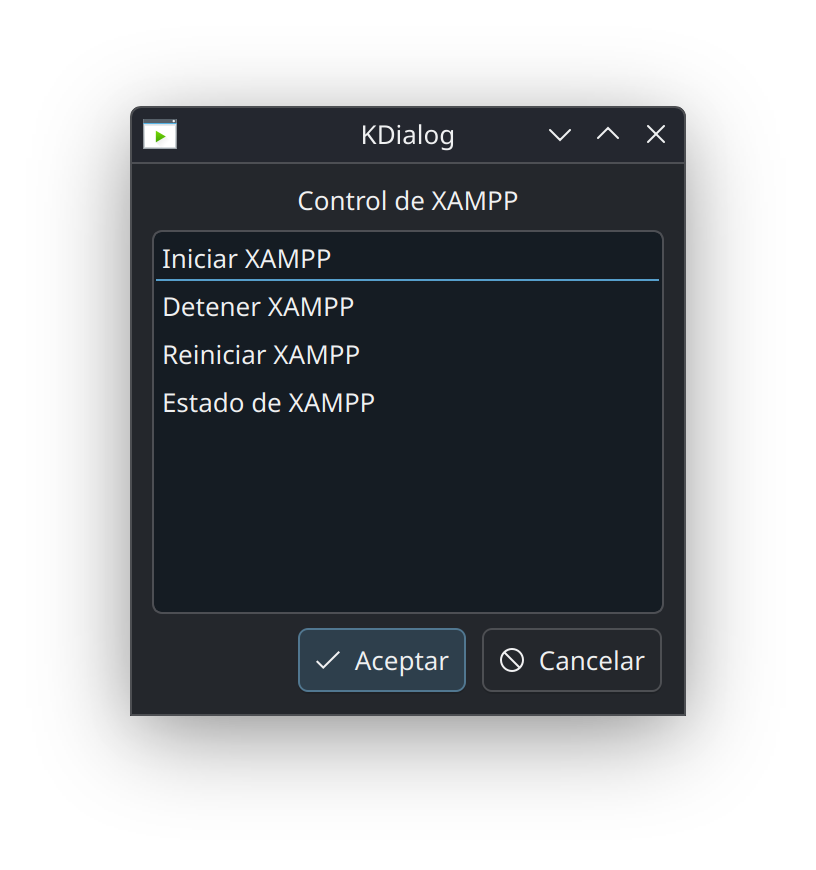
Personalizar o ícone?
Se quisermos fazer um ícone personalizado para a execução do programa:
1. Criamos o seguinte arquivo na “Área de Trabalho” com o nome: xampp-control.desktop
2. Abrimos com nosso editor de texto e colocamos o seguinte código:
[Desktop Entry]
Version=1.0
Type=Application
Name=Controle do XAMPP
Comment=Controlar o XAMPP facilmente
Exec=/home/usuario/APPIMAGE/xampp-control.sh
Icon=utilities-terminal
Terminal=true
Categories=Development;
3. Em “Exec:” mudamos o caminho para onde temos nosso arquivo .sh anterior salvo.
4. Em “Icon:” você pode colocar o caminho absoluto de um ícone em PNG para utilizá-lo como ícone.
Exemplo: “Icon=/home/usuario/Imagens/ICONES/xampp.png”
Ou o nome de um ícone padronizado.
Exemplo: “Icon=utilities-terminal”.
5. Salvamos o arquivo.
6. Botão direito no arquivo e vamos para “Propriedades / Permissões“.
7. Damos permissões de execução e aceitamos.
Já temos o ícone personalizado que lançará a aplicação para colocarmos onde quisermos, como na área de trabalho ou em qualquer outra pasta.