Como instalar o XAMPP no Windows para ter um servidor local
Como instalar o XAMPP no Windows passo a passo
Se você quer criar um ambiente de desenvolvimento web no seu computador, instalar o XAMPP no Windows é uma das maneiras mais rápidas e fáceis de fazer isso.
Com o XAMPP, você pode executar Apache, MySQL, PHP e phpMyAdmin no seu próprio computador, simulando um servidor web real.
🔽 Baixar o XAMPP
- Acesse o site oficial:
https://www.apachefriends.org - No menu superior, clique em “Downloads”.
- Baixe a versão mais recente do XAMPP para Windows.
⚙️ Instalar o XAMPP no Windows
- Execute o instalador.
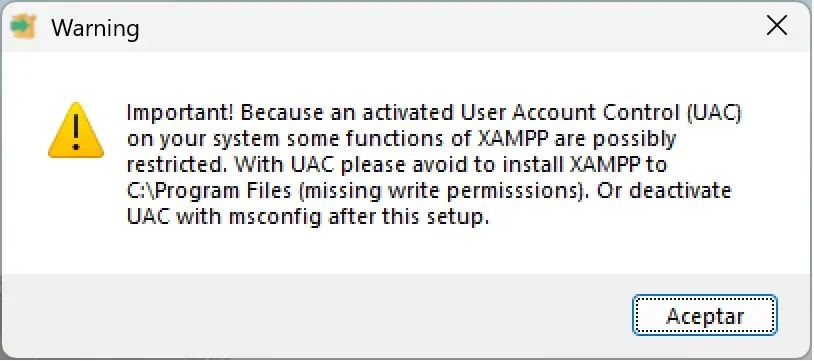
O Windows pode recomendar desativar o Controle de Conta de Usuário (UAC). Não é necessário — basta clicar em “OK”.
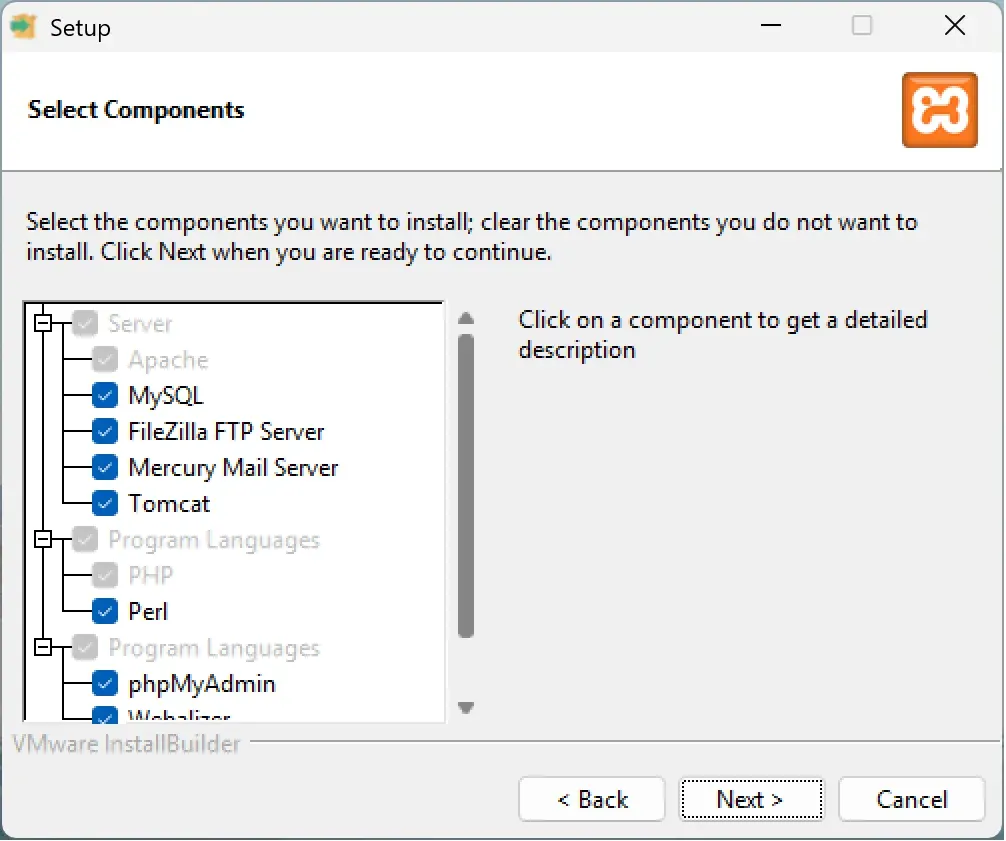
- Selecione os componentes a serem instalados.
Você pode deixar as opções padrão (Apache, MySQL, PHP, phpMyAdmin, etc.).

- Escolha o local de instalação.
O caminho padrãoC:\xamppgeralmente é o mais adequado.

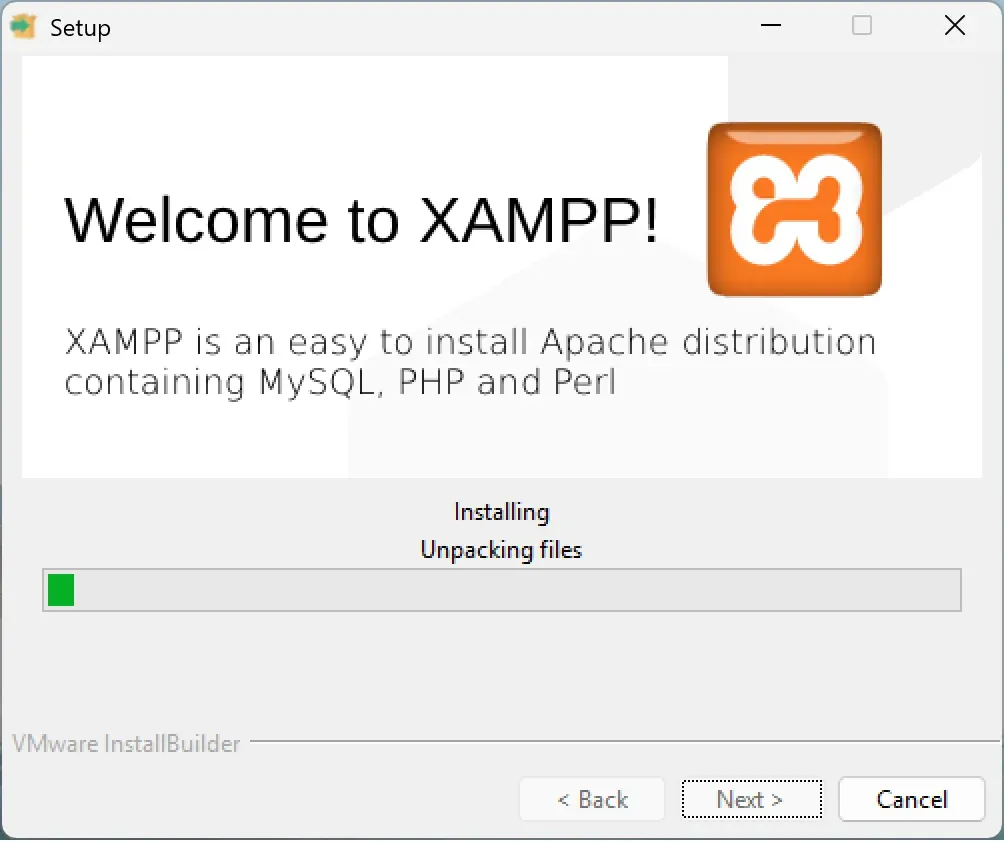
- Inicie a instalação.
Aguarde até que o processo seja concluído.
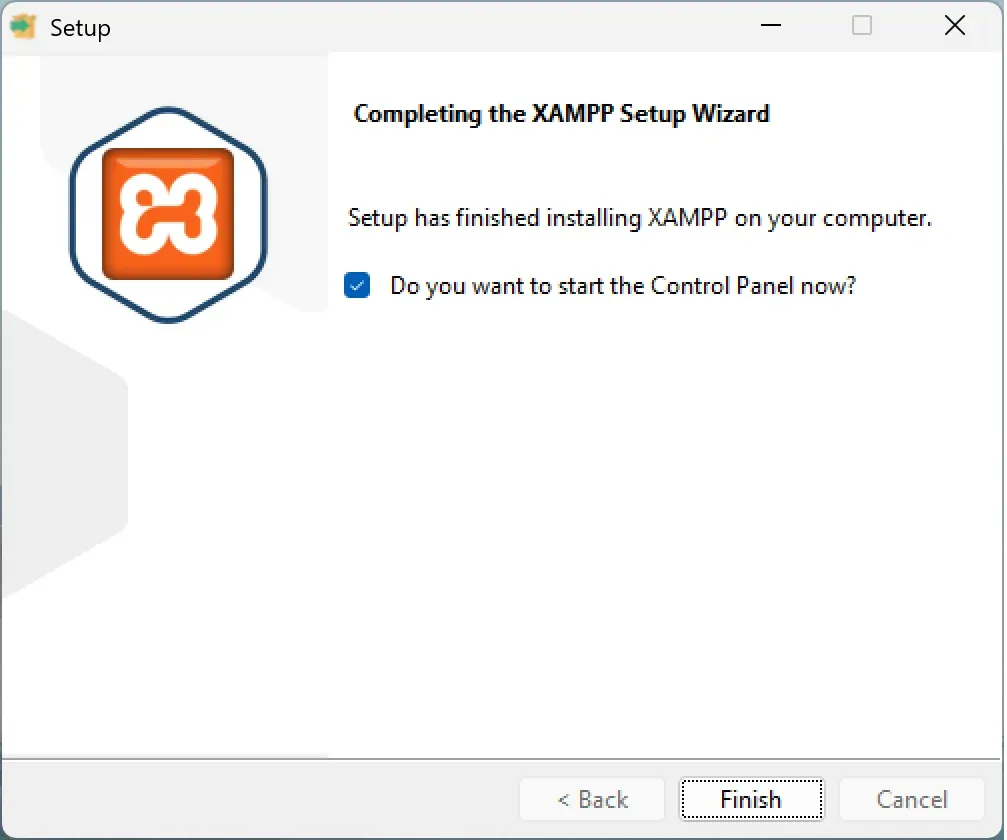
- Finalize e abra o XAMPP.
Desmarque a opção “Iniciar o painel de controle agora” (vamos abrir manualmente depois) e clique em “Finalizar”.

🧩 Iniciar o painel de controle do XAMPP
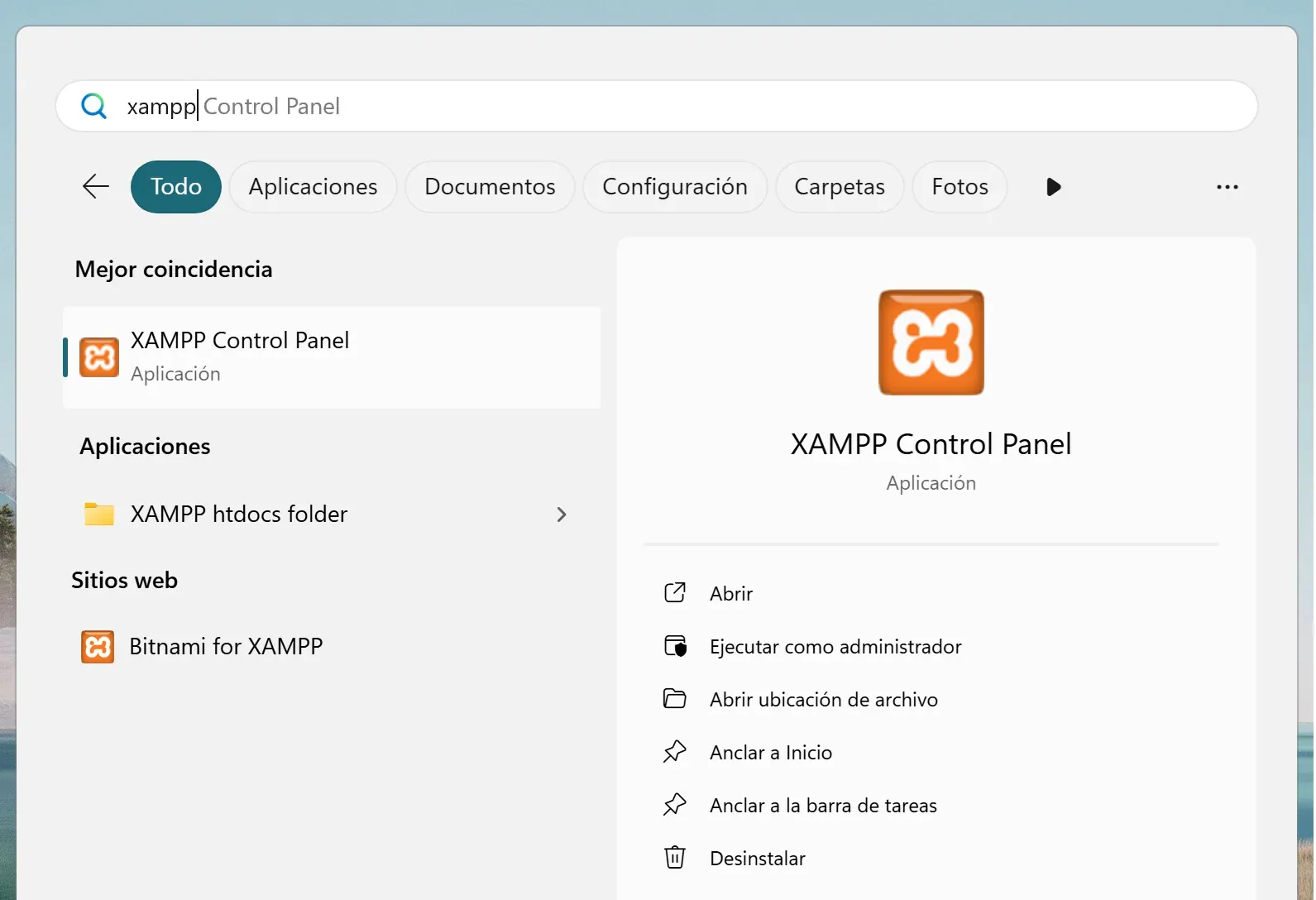
- Abra o menu Iniciar do Windows e digite XAMPP na barra de pesquisa.
Selecione “Abrir”.

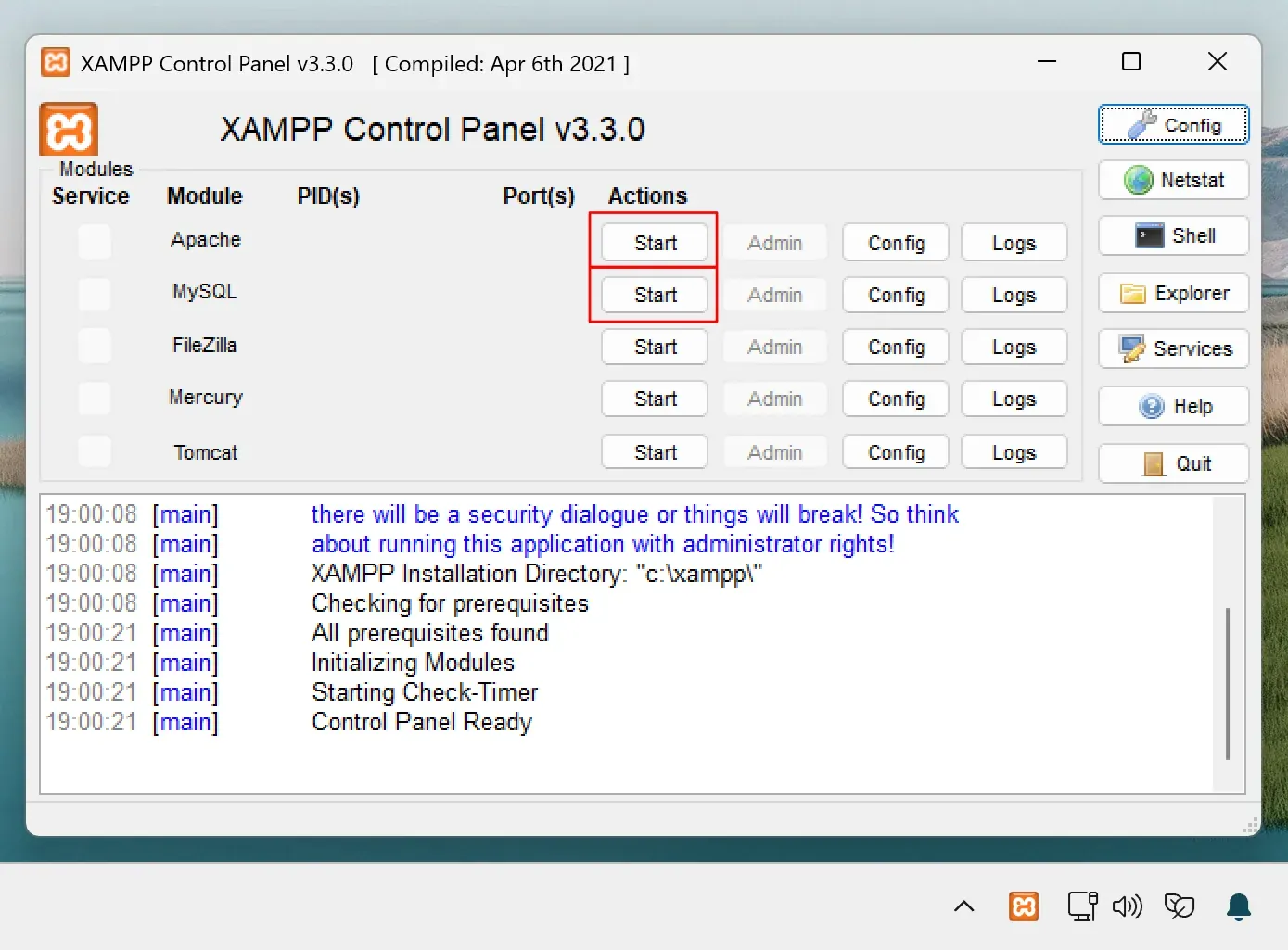
- Na barra de tarefas (canto inferior direito), você verá o ícone laranja do XAMPP. Dê um clique duplo para abrir.
- No painel de controle, clique em “Start” nos módulos Apache e MySQL.
Na primeira vez, o Windows pode pedir permissão para se conectar — aceite.

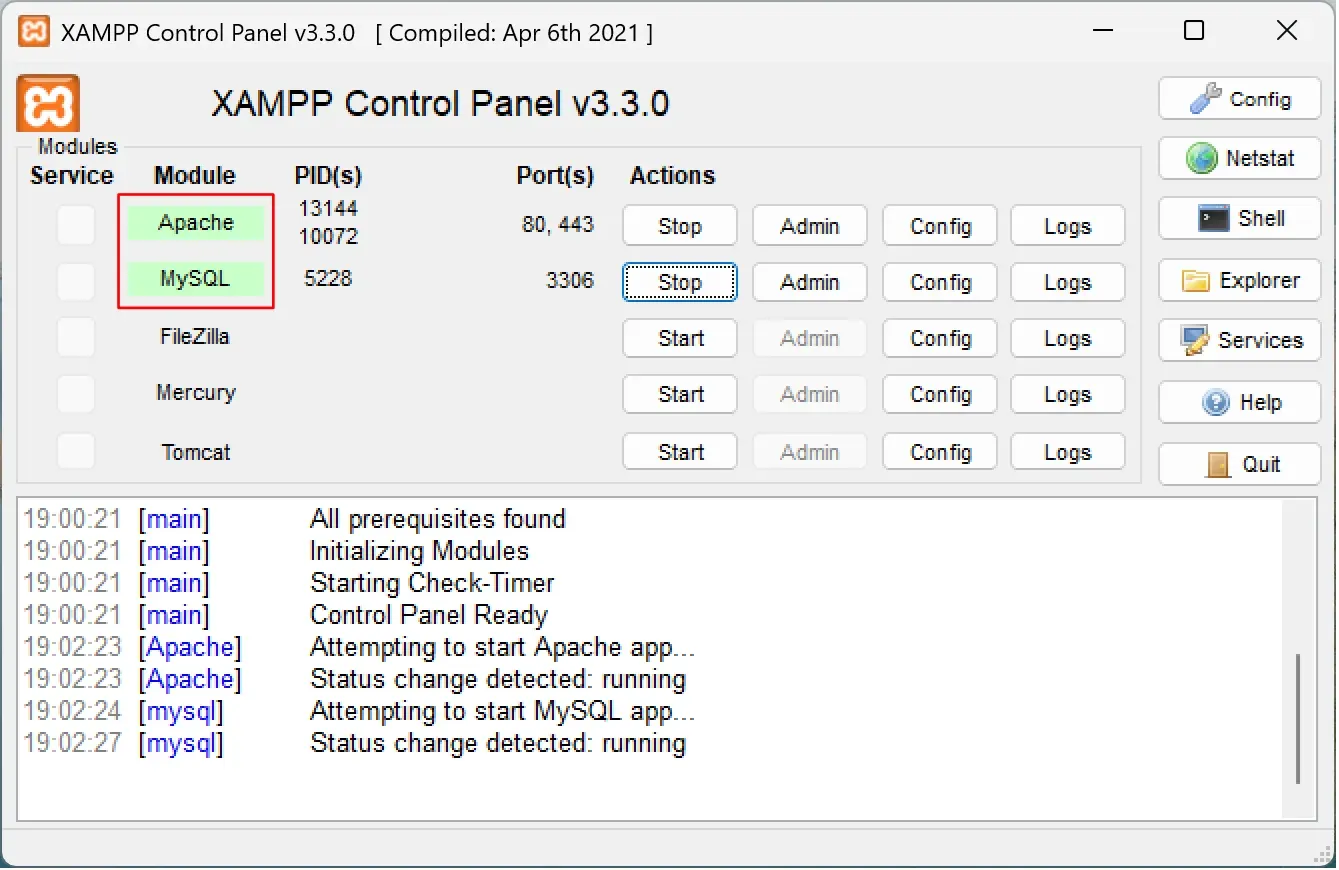
- Quando ambos os módulos forem iniciados corretamente, eles aparecerão em verde.

🌐 Verificar se o XAMPP está funcionando corretamente
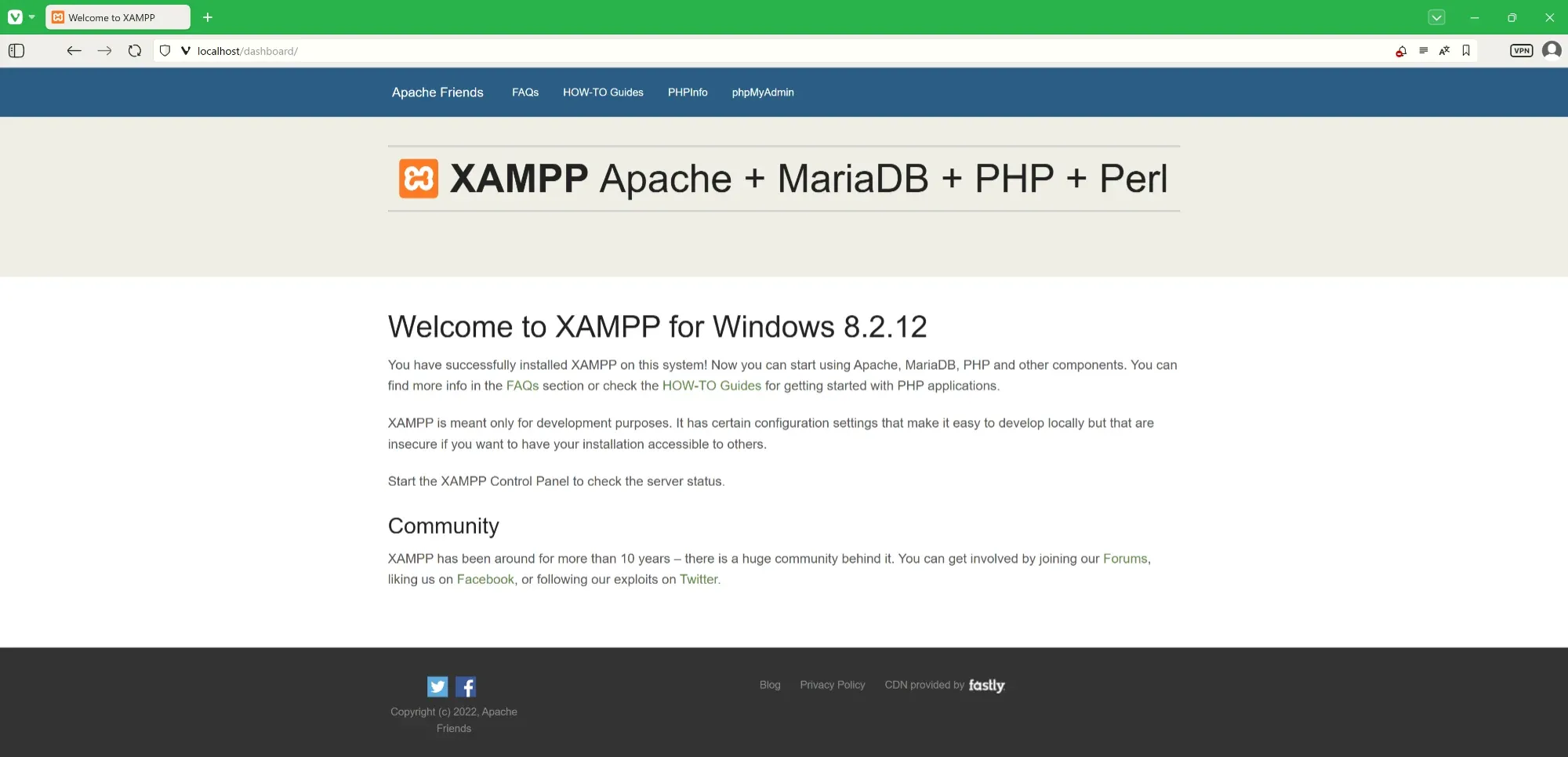
- Abra o seu navegador e digite:
localhost
Se aparecer a tela inicial do XAMPP, está tudo funcionando!

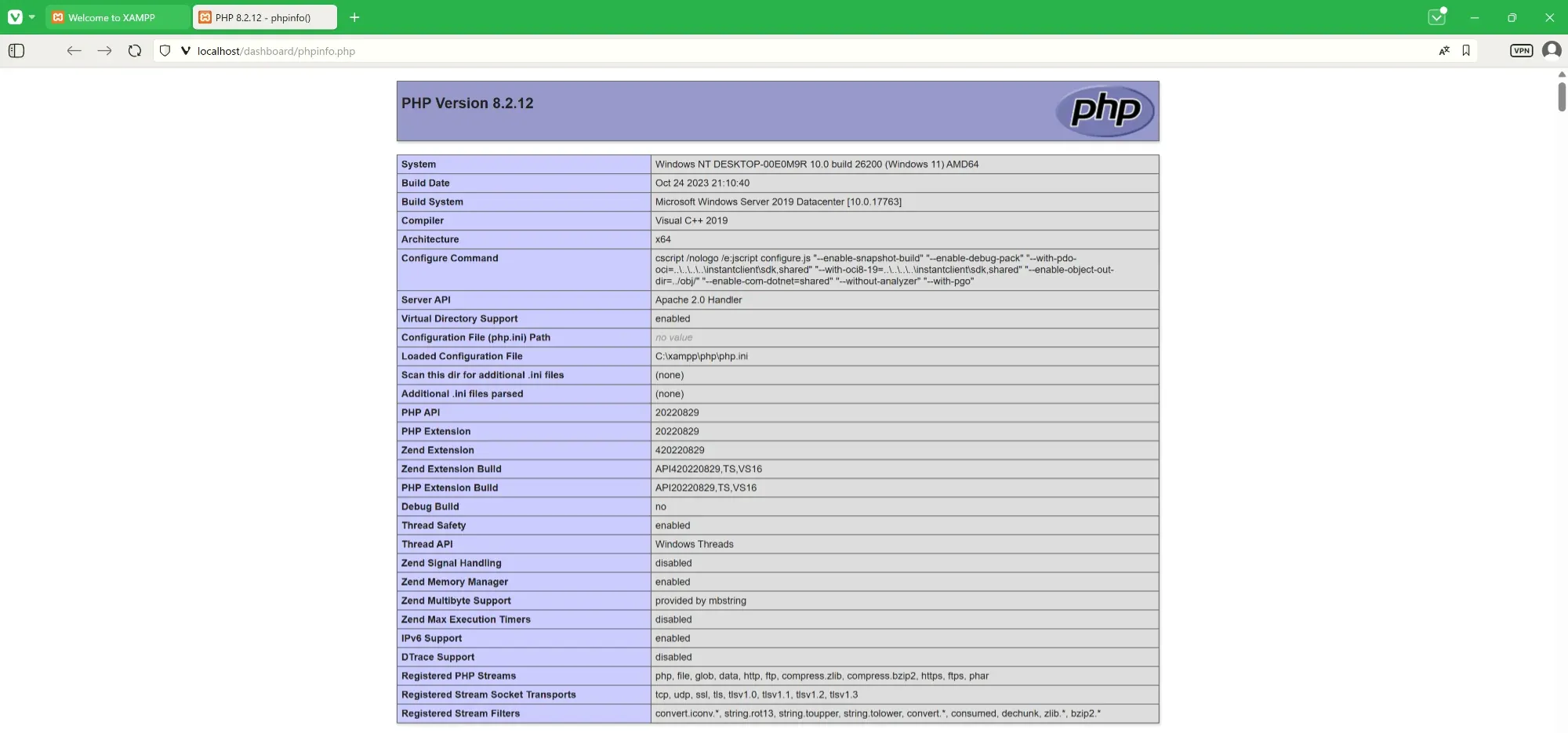
- Para ver a configuração do PHP, acesse:
localhost/dashboard/phpinfo.php

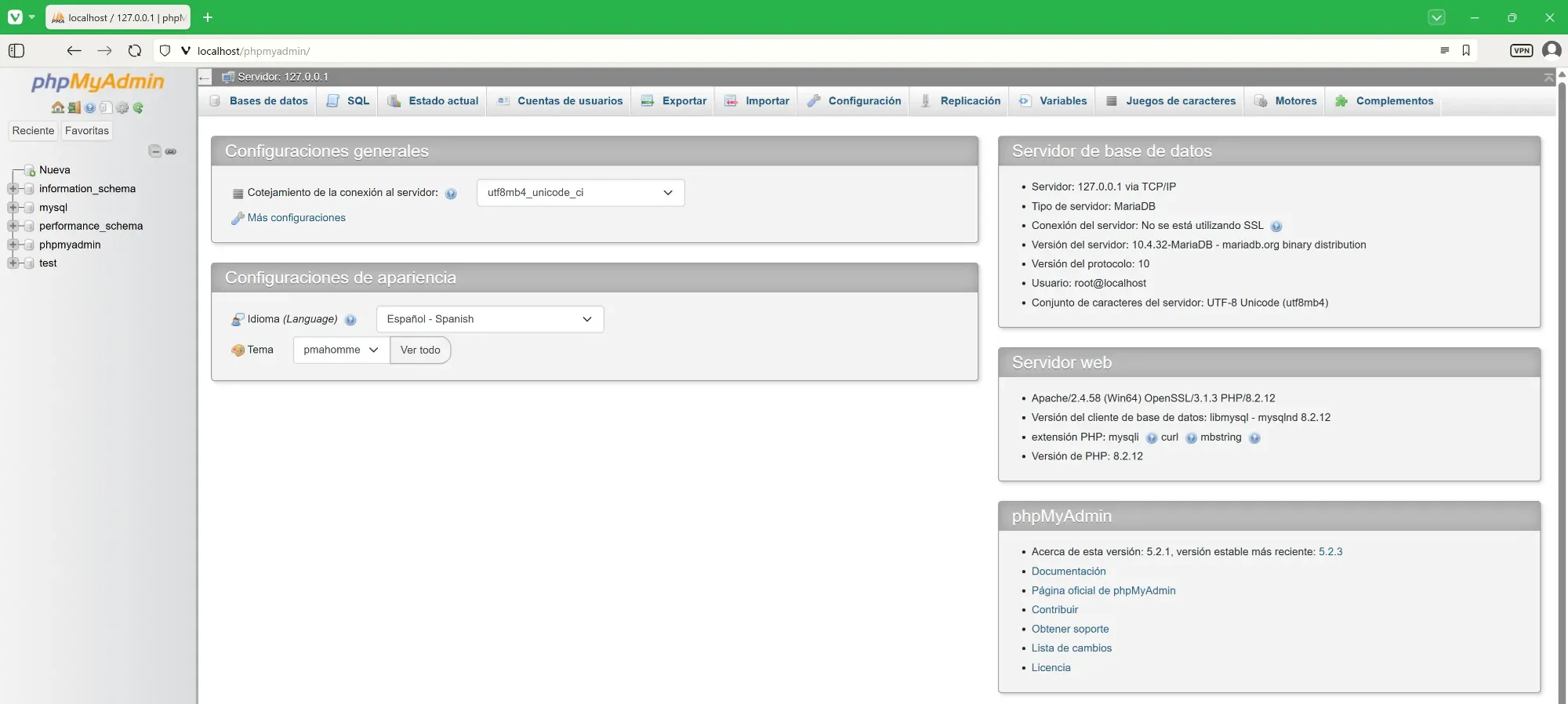
- Para acessar o phpMyAdmin (gerenciador de banco de dados MySQL), vá para:
localhost/phpmyadmin
📁 Criar seu primeiro site local com o XAMPP
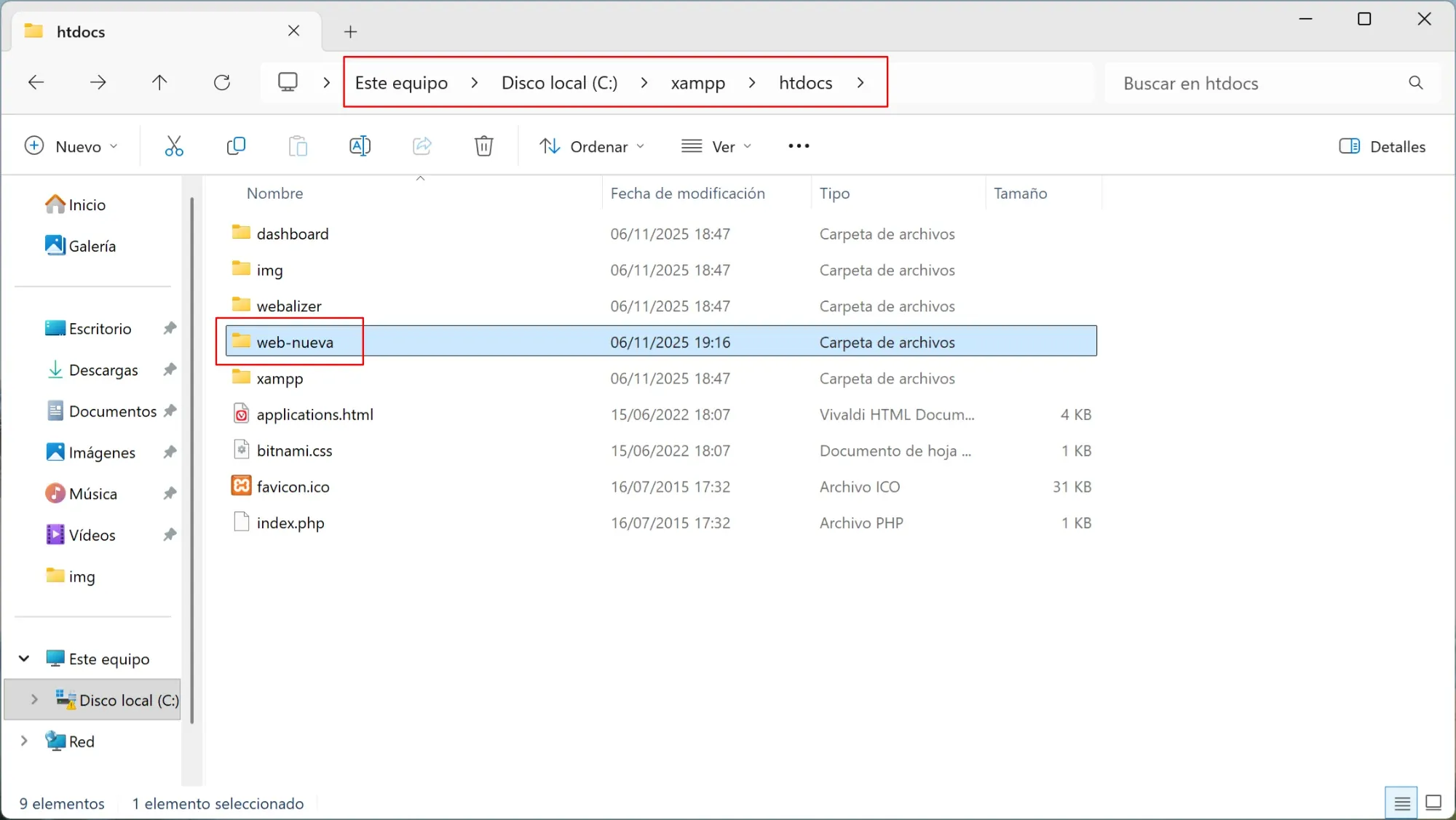
- Abra a pasta onde o XAMPP foi instalado, por padrão:
C:\xampp\htdocs\ - Dentro de
htdocs, crie uma pasta para o seu site, por exemplo:C:\xampp\htdocs\novo-site
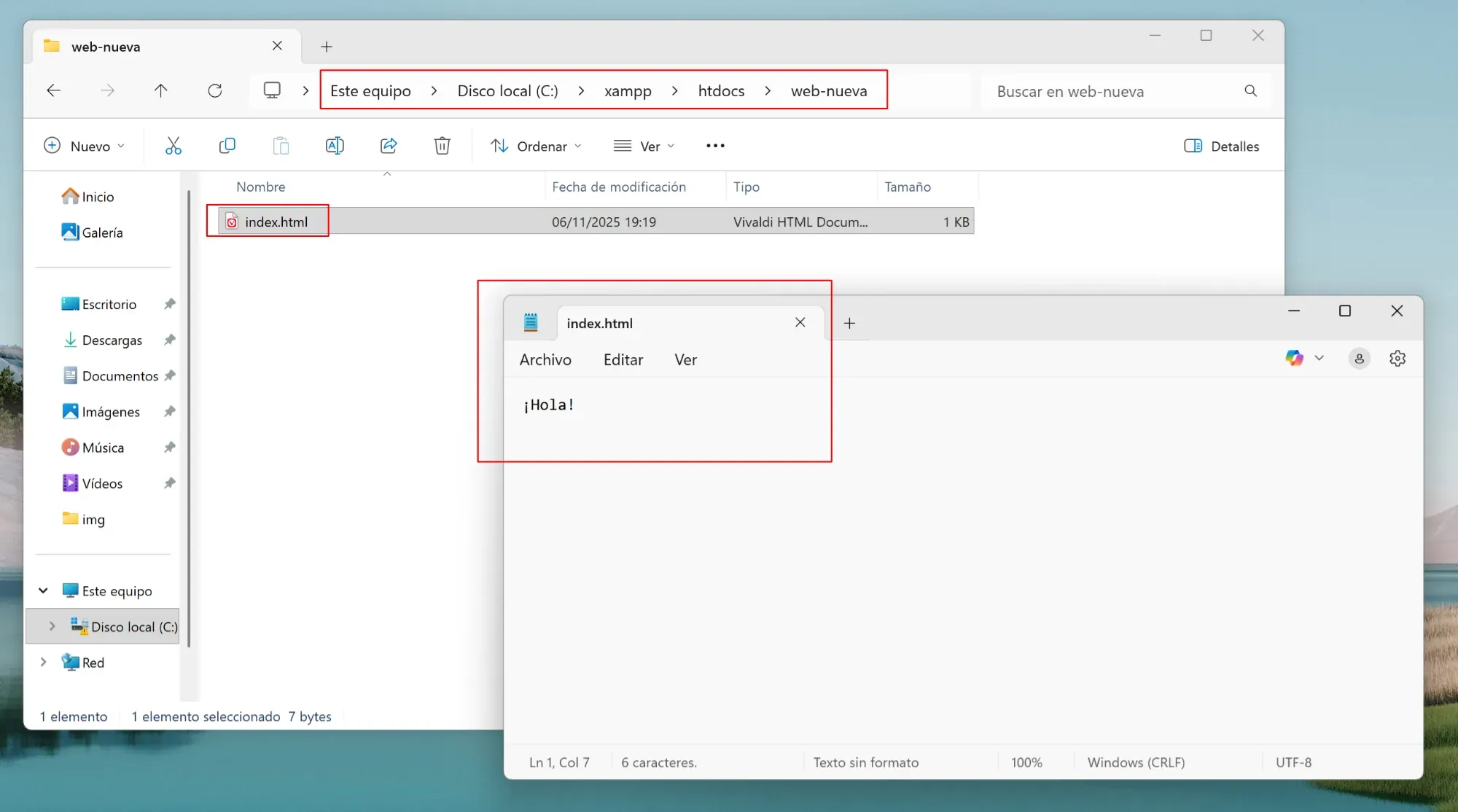
- Nessa pasta, crie um arquivo chamado
index.html.
Abra-o com um editor de texto (como o Bloco de Notas) e escreva algo como:Olá!
- Salve as alterações e abra o index.html no navegador — mas não dando duplo clique; digite o seguinte endereço:
localhost/novo-site
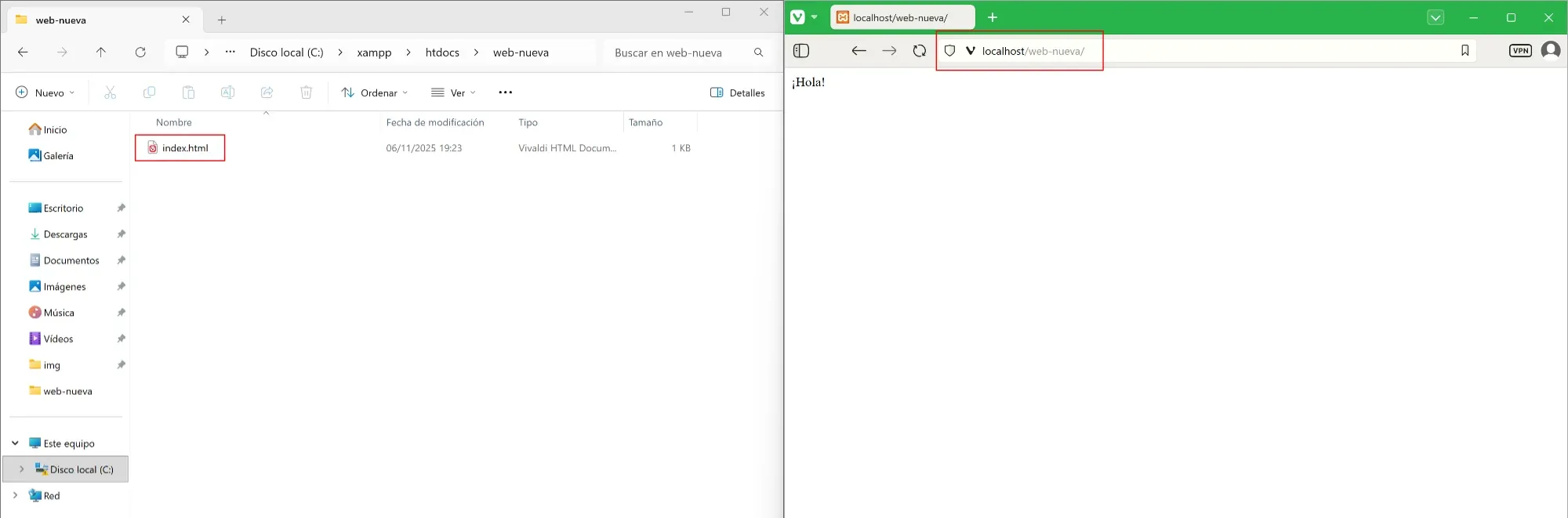
Pronto! Você verá a mensagem que escreveu na sua página local.
✅ Conclusão
Agora você já sabe como instalar e configurar o XAMPP no Windows para criar um servidor local com Apache, MySQL, PHP e phpMyAdmin.
A partir daqui, você pode desenvolver e testar seus projetos web sem precisar de uma hospedagem externa.