Ajustes generales de WordPress: configuración esencial
Cuando instalamos WordPress por primera vez, es fundamental dedicar unos minutos a configurar correctamente sus ajustes principales.
Una buena configuración inicial mejora la seguridad, el SEO, la experiencia de usuario y evita problemas futuros.
En esta guía aprenderás, paso a paso, para qué sirve cada ajuste importante de WordPress y cómo configurarlo correctamente, incluso si nunca has usado WordPress antes.
⚙️ Ajustes generales de WordPress: configuración esencial
Todos los ajustes que veremos a continuación se encuentran en el menú lateral de WordPress.
🔗 Enlaces permanentes (MUY IMPORTANTE)
📍 Ubicación: Ajustes → Enlaces permanentes
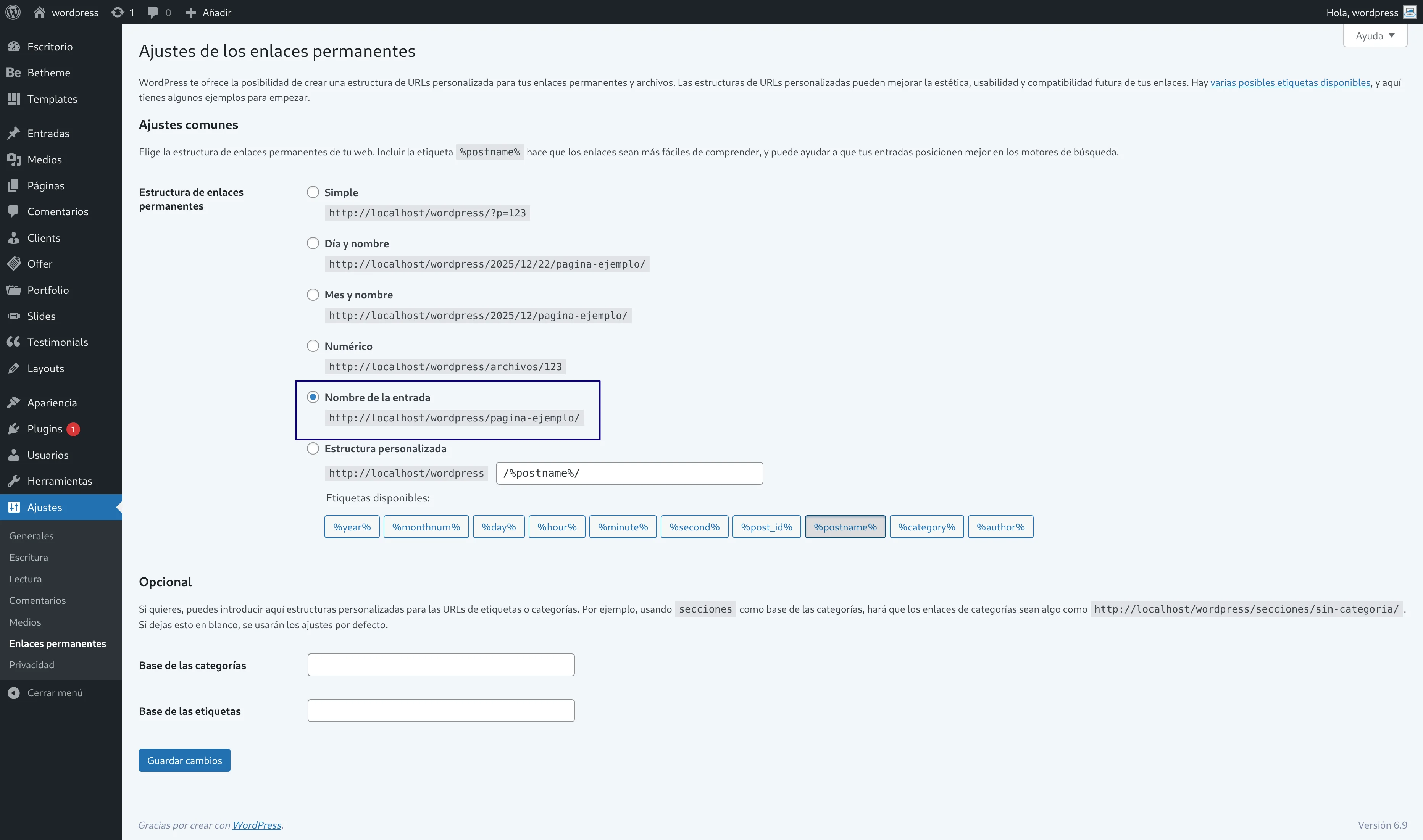
Los enlaces permanentes definen la estructura de las direcciones web URLs.
Configuración recomendada: ✅ Nombre de la entrada
Para que las url queden de ésta manera:
https://tusitio.com/mi-articulo
🚫 Evita URLs con números o parámetros como la opción “Simple” con el que siempre aparecerán las url con un nº al final y elige “Nombre de la entrada”.
🌍 Ajustes Generales de WordPress: Titulo, descripción, favicon, dirección url, email admin, idioma, fecha y hora
📍 Ubicación: Ajustes → Generales
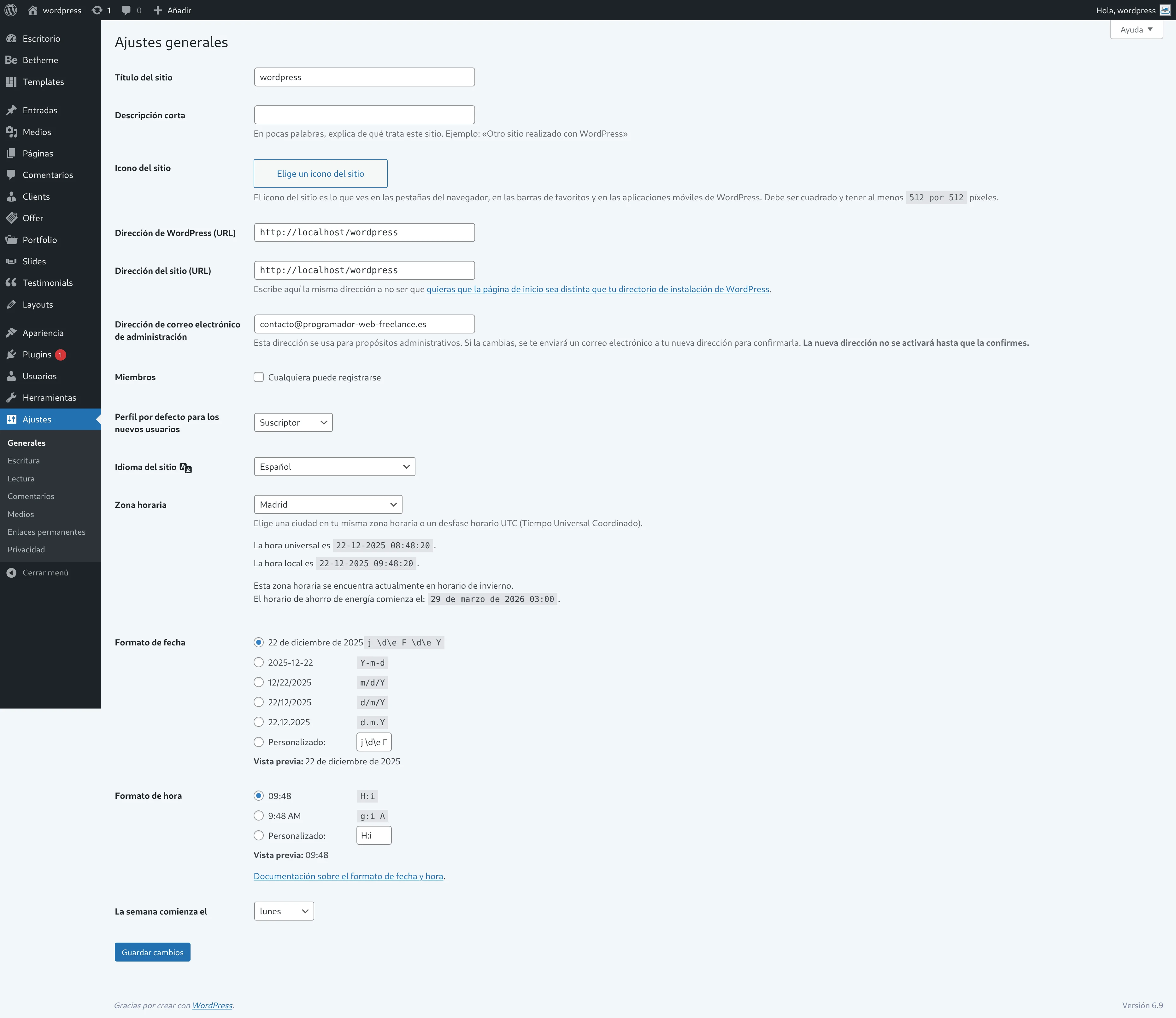
Permite definir todos estos apartados.
- Titulo del sitio: del sitio web, aparecerá en las pestañas del navegador.
- Descripción corta: del sitio web, aparecerá también en la pestaña del navegador junto con el titulo.
- Icono del sitio: icono/imagen/favicon que acompaña en las pestañas del navegador. Debe ser cuadrado, recomendado al menos 512×512 px
- Dirección de WordPress: dirección url principal de nuestra web WordPress (suelen ser la misma url).
- Dirección del sitio: dirección url del sitio principal si lo hubiera (suelen ser la misma url).
- Correo del administrador: donde llegarán avisos por correo de la web.
- Idioma:
- Afecta al panel de administración.
- Afecta a plugins y themes compatibles.
- Mejora la experiencia del usuario.
- Zona horaria correcta.
- Formato de fecha. (Será como se mostrará la fecha en los artículos)
- Formato de hora. (Será como se mostrará la hora en los artículos)
- Primer día de la semana.
👉 Muy importante para entradas programadas y eventos.
🖼️ Logotipo del sitio y favicon
📍 Ubicación: Apariencia → Personalizar → Identidad del sitio
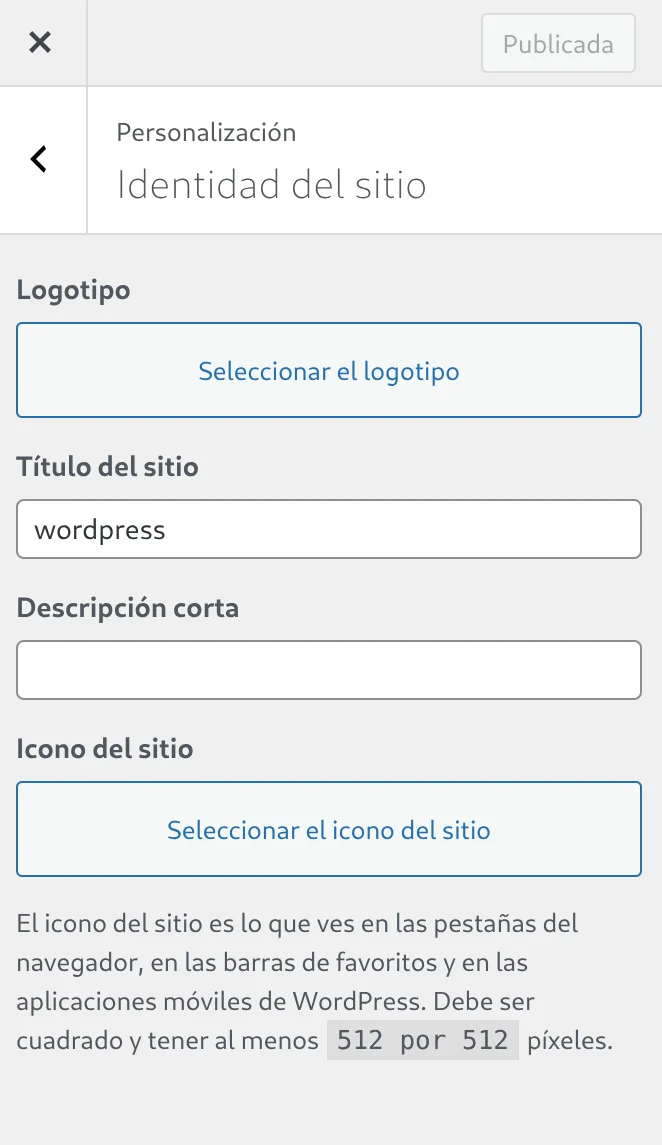
En la columna aparecerán las opciones “Logotipo” e “Icono del sitio”.
“Logotipo”: según nuestro Theme instalado aparecerá de una forma u otra en la cabecera de la web y necesitaremos unas dimensiones u otras para la imagen.
“Icono del sitio”: como hemos visto antes, es el favicon. Aquí también se puede modificar.
🏠 Fijar una página como Inicio (Home), 📰 Fijar una página como Blog y que los buscadores te encuentren o no
📍 Ubicación: Ajustes → Lectura
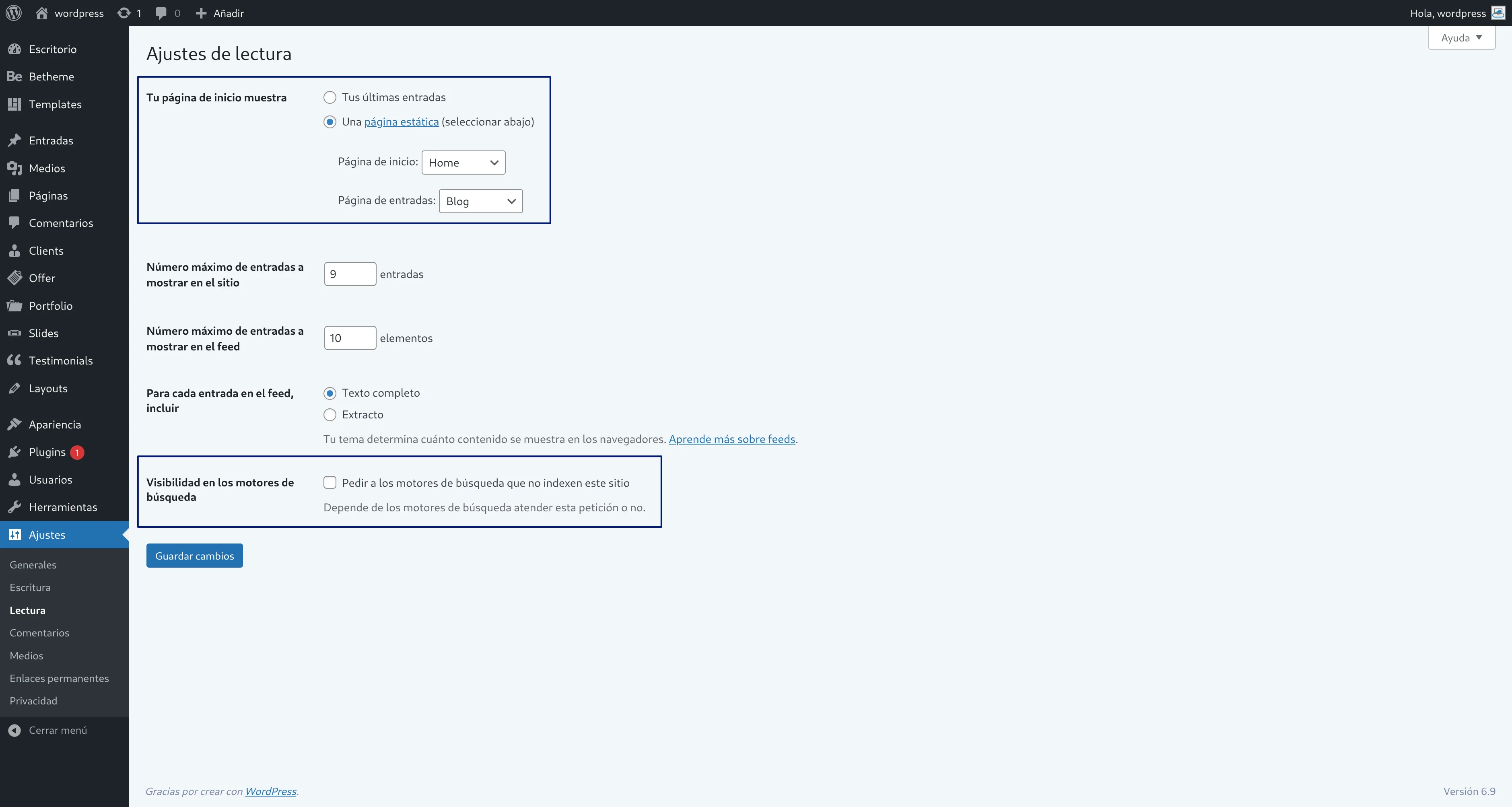
Puedes elegir en “Tu página de inicio muestra”:
- Mostrar “Tus últimas entradas” (Funcionamiento como un blog, es decir, se verán las entradas directamente al entrar en la web, es la configuración de serie).
- Mostrar “Una página estática” (una página como página de inicio y otra página como página de noticias).
👉 La segunda opción es ideal para webs corporativas, tiendas online y páginas completas de varias secciones que no sean solo un blog.
Ve a “Páginas → Todas las páginas” y crea dos paginas llamadas por ejemplo:
- “Home”.
- “Blog”.
En el contenido de la pagina “Home” entra en “editar”, escribe ¡hola mundo! Y guarda.
Vuelve a “Ajustes → Lectura” y selecciona “Una página estática“, y selecciona una como Página de inicio (home) y la otra como Página de entradas (blog).
Al entrar de nuevo en tu pagina web en la parte pública, verás ahora la pagina ¡hola mundo! En vez de la pagina de artículos y la pagina de artículos la tendrás en esta ruta localhost/tuweb/blog
Verás que en la parte superior, se ha creado un menú automáticamente con tus dos páginas “Home” y “Blog” y se irán añadiendo todas tus páginas creadas a no ser que creamos un “Menú principal Personalizado”.
👁️ Visibilidad en buscadores
📍 Ubicación: Ajustes → Lectura
Aparece esta opción: “Pedir a los motores de búsqueda que no indexen este sitio Depende de los motores de búsqueda atender esta petición o no.”
- ❌ Marcar si el sitio está en desarrollo.
- ✅ Desmarcar cuando sea público.
⚠️ Muy importante:
Si está marcada, Google NO indexará tu web.
📋 Crear un Menú principal personalizado
📍 Ubicación: Apariencia → Menús
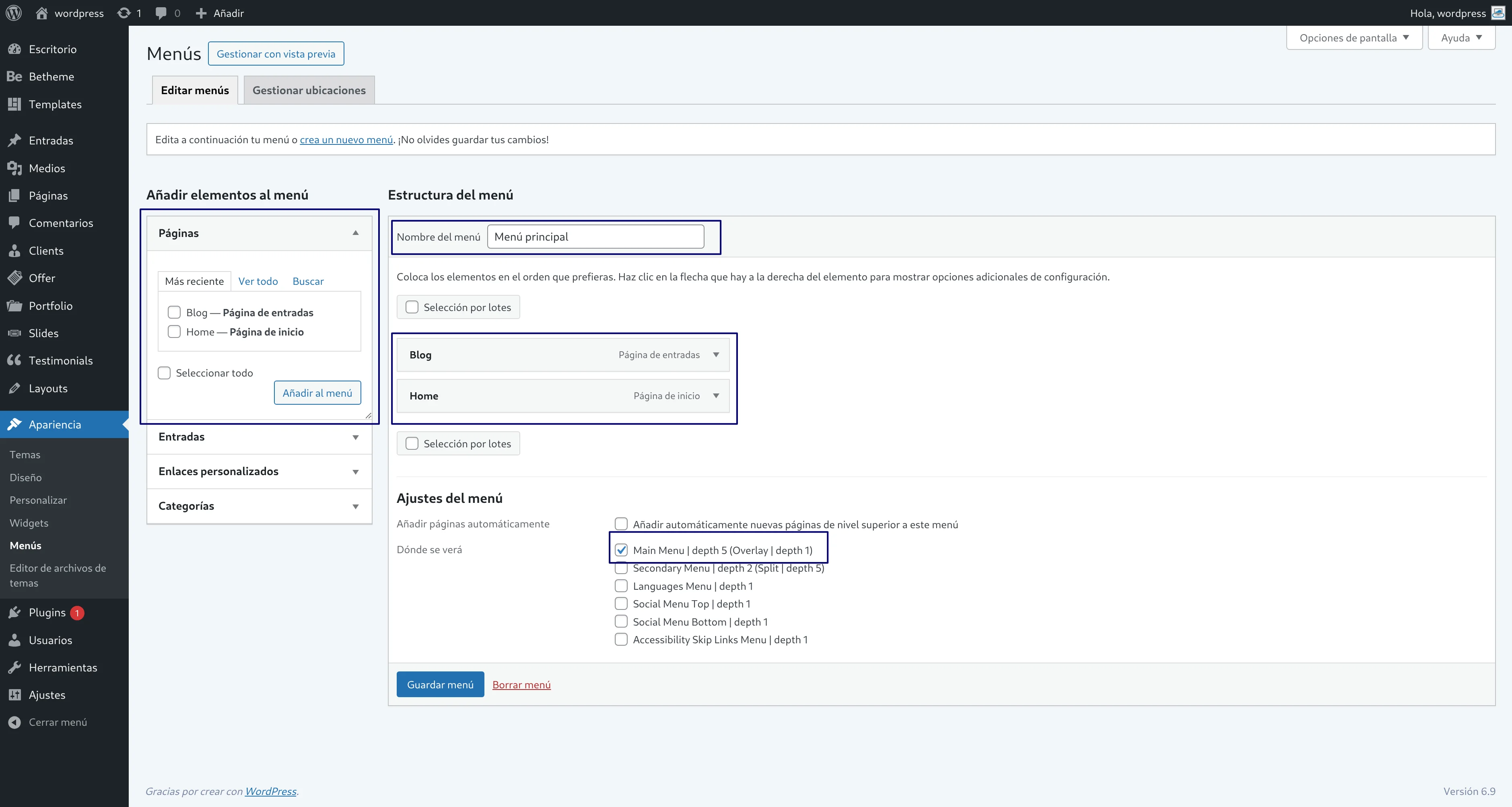
En “Nombre del menú” escribe el nombre, por ejemplo “Menú principal” y pulsa “Crear menú“.
Hemos creado un menú vacío. Ahora hay que añadir secciones al menú.
A la izquierda estarán las secciones que tenemos creadas:
Añádelas a la parte de la derecha, seleccionando las páginas y pulsando el botón “Añadir al menú“.
Marca la casilla “Main Menu” o parecido (según el Theme instalado puede variar el nombre, la intención es indicar que es el menú principal) y pulsa “Guardar menú”.
Si despliegas cada página, aparecerán algunas opciones y podrás cambiar el titulo que aparece en el menú, por ejemplo, cambiar “Home” por “Inicio” y “Blog” por “Noticias”.
También puedes pinchar y arrastrar en cada sección para cambiar el orden.
💬 Configuración de comentarios
📍 Ubicación: Ajustes → Comentarios
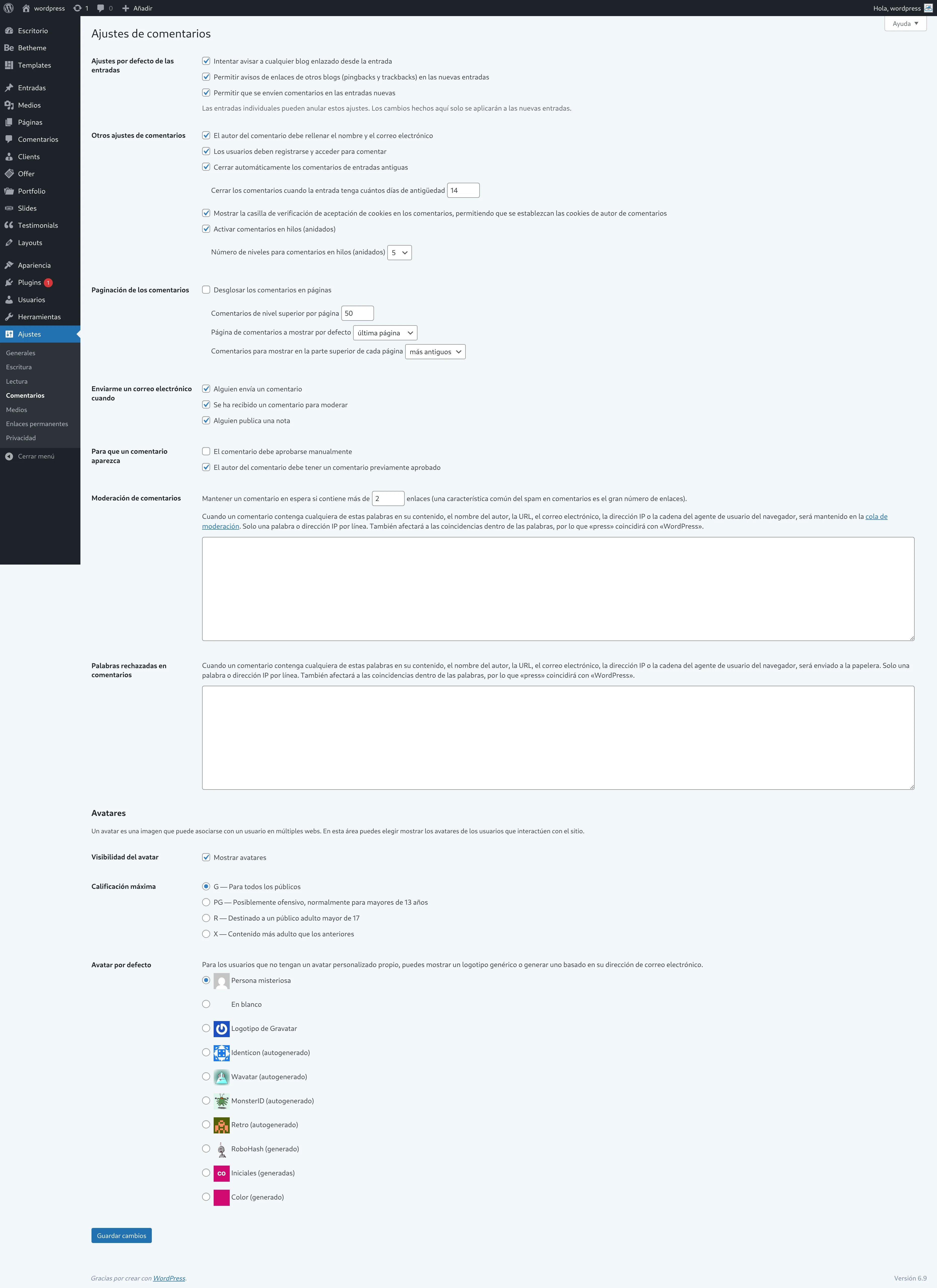
Desde aquí decides cómo interactúan los usuarios con tu web.
Opciones recomendadas:
👉 Si recibimos algo de spam, es recomendable activar algunas de las opciones como:
- “Los usuarios deben registrarse y acceder para comentar”
- “Cerrar automáticamente los comentarios de entradas antiguas”.
- O lo más drástico, desactivar “Permitir que se envíen comentarios en las entradas nuevas” aunque esta opción solo es efectiva en los nuevos artículos, en los antiguos se podrá seguir comentando.
- O bien instalar un recaptcha si queremos que el usuario pueda comentar.
👥 Usuarios y roles en WordPress
📍 Ubicación: Usuarios → Todos los usuarios
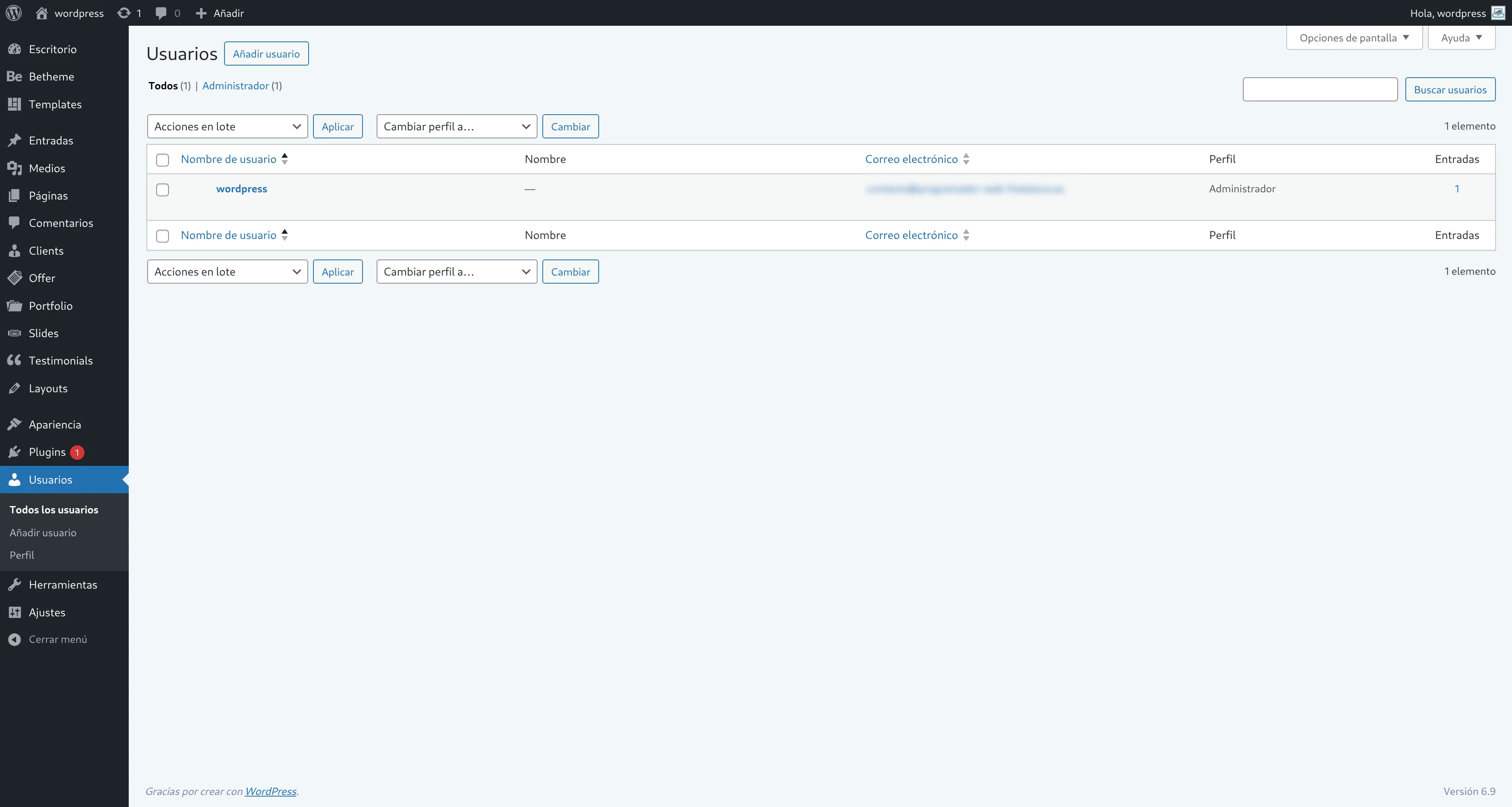
Si lo necesitas, WordPress permite crear distintos usuarios con diferentes niveles de permisos, llamados roles.
Roles principales:
- Administrador: Control total del sitio. (rol de los más utilizados)
- Editor: Publica y gestiona contenidos.
- Autor: Publica solo sus propias entradas.
- Colaborador: Escribe pero no publica.
- Suscriptor: Solo puede leer y comentar. (rol de los más utilizados)
👉 Recomendación:
Usa siempre el rol más bajo posible para cada usuario, por seguridad.
En caso del desarrollo de una web en cooperación con otro desarrollador, puedes crear un segundo administrador con diferente nombre, contraseña y email y entregarle esas credenciales. De esta manera sabrás quien ha sido el ultimo en modificar una pagina o artículo.
✅ Conclusión
Configurar correctamente los ajustes de WordPress es un paso clave para cualquier proyecto web.
Con estas opciones bien definidas tendrás una web más segura, mejor posicionada y preparada para crecer.