










Cómo crear una Home estática y una página Blog en WordPress
Voici comment créer une page d’accueil (home) et une autre page pour regrouper les publications d’articles (blog), ainsi qu’un menu principal personnalisé avec les deux sections dans ce menu.
🏠 Fixer une page comme Accueil et 📰 une page comme Blog
Avec les 2 pages déjà créées depuis “Pages → Toutes les pages” avec les titres “Accueil” et “Blog” respectivement.
Dans le contenu de “Accueil”, écrivez un texte à titre d’exemple et enregistrez.
👉 Si vous essayez de visualiser l’Accueil créée et qu’elle ne s’affiche pas, mais qu’un autre contenu s’affiche, c’est parce que vous avez installé un thème qui a un Accueil personnalisée et déjà structurée qui empêche la création de votre propre Accueil. Vous devrez donc changer de thème (par exemple, l’un des thèmes standard de WordPress).
Dans le contenu de “Blog”, n’écrivez rien, il ne s’affichera normalement pas, car c’est une page dynamique qui affichera la liste de nos actualités et non ce que nous mettons dans le contenu.
Rendez-vous maintenant à l’emplacement suivant :
📍 Emplacement : Réglages → Lecture
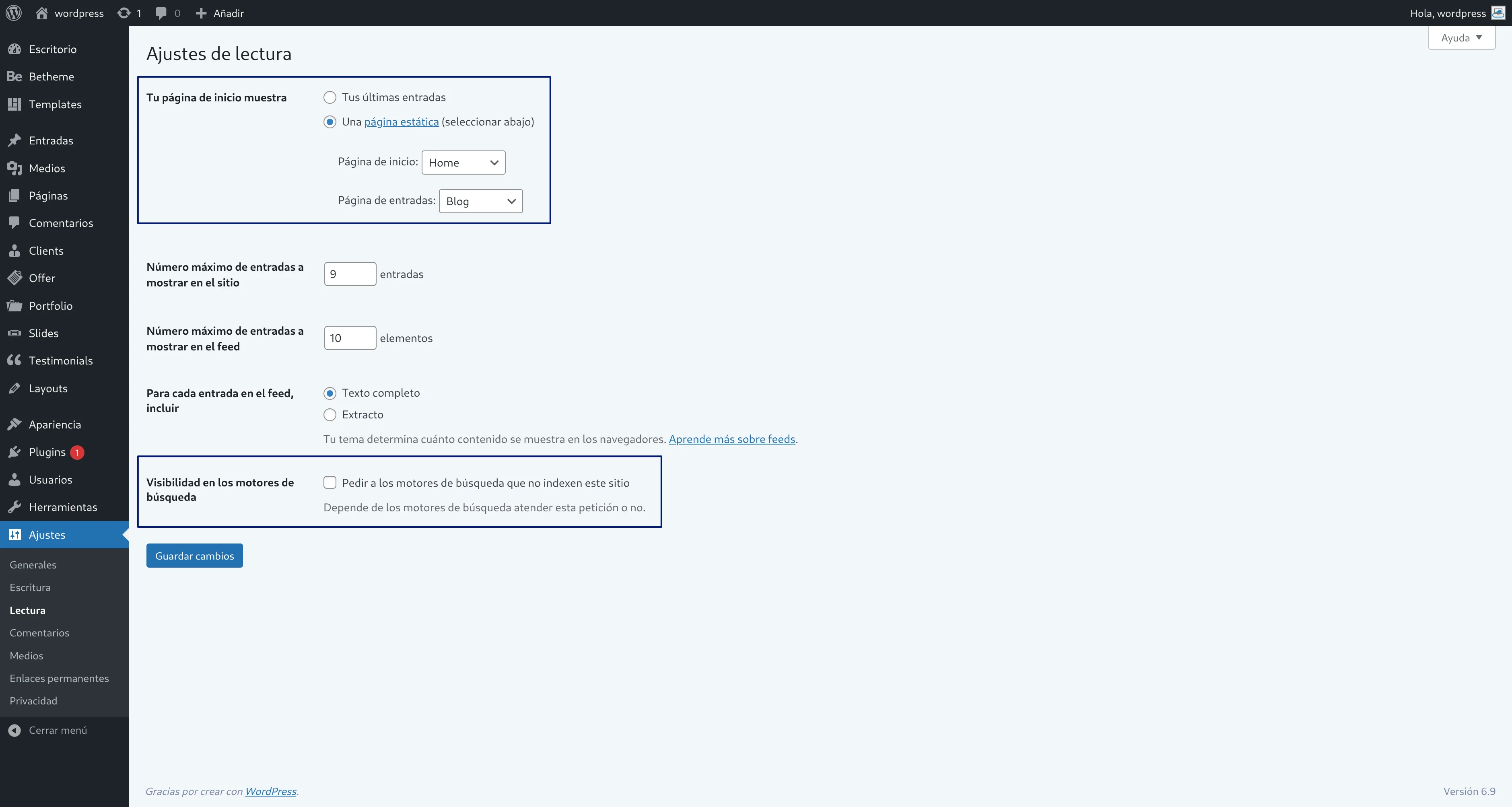
Rappelons que là où il est écrit “La page d’accueil affiche”, le comportement changera de la manière suivante selon ce que nous sélectionnons :
- Afficher “vos derniers articles” (Fonctionnement comme un blog, c’est-à-dire que les articles seront visibles directement en entrant sur le site, c’est la configuration par défaut que nous ne voulons pas actuellement)
- Exemple : tous les articles apparaîtraient sur l’écran principal “http://localhost/monsite”
- Afficher “une page statique” (une page comme page d’accueil et une autre page comme page d’actualités).
- Exemple : sur “http://localhost/monsite” apparaîtrait notre texte personnalisé que nous avons mis dans “Accueil” et sur “http://localhost/monsite/blog” tous les articles de nos publications.
👉 La deuxième option est idéale pour les sites web corporatifs, les boutiques en ligne et les pages complètes avec plusieurs sections qui ne sont pas uniquement un blog.
Laissez cochée l’option ☑️ “Une page statique“, et sélectionnez “Accueil” comme Page d’accueil et “Blog” comme Page d’articles.
Appuyez sur le bouton “Enregistrer les modifications“.
En revenant sur votre site web dans la partie publique, vous verrez maintenant la page “Accueil” avec le texte que vous avez écrit “http://localhost/monsite”, au lieu de la page des articles.
La page des articles se trouvera désormais à l’adresse “http://localhost/monsite/blog”
Chaque fois que vous créez des pages, WordPress générera automatiquement un menu avec toutes vos pages créées (dans ce cas “Accueil” et “Blog”) et toutes vos pages générées s’ajouteront à moins que nous créions un “Menu principal personnalisé”. Généralement, nous ne souhaitons pas afficher toutes les pages dans le menu principal (par exemple, les pages “Mentions légales” sont préférables à mettre dans le pied de page et non dans le menu principal).
🧭 Créer votre Menu Principal Personnalisé
Ce menu automatique que WordPress génère est utile au début, mais pour avoir un CONTRÔLE TOTAL de notre menu, vous devez créer votre propre menu personnalisé.
📌 Étapes pour Créer votre “Menu Principal” :
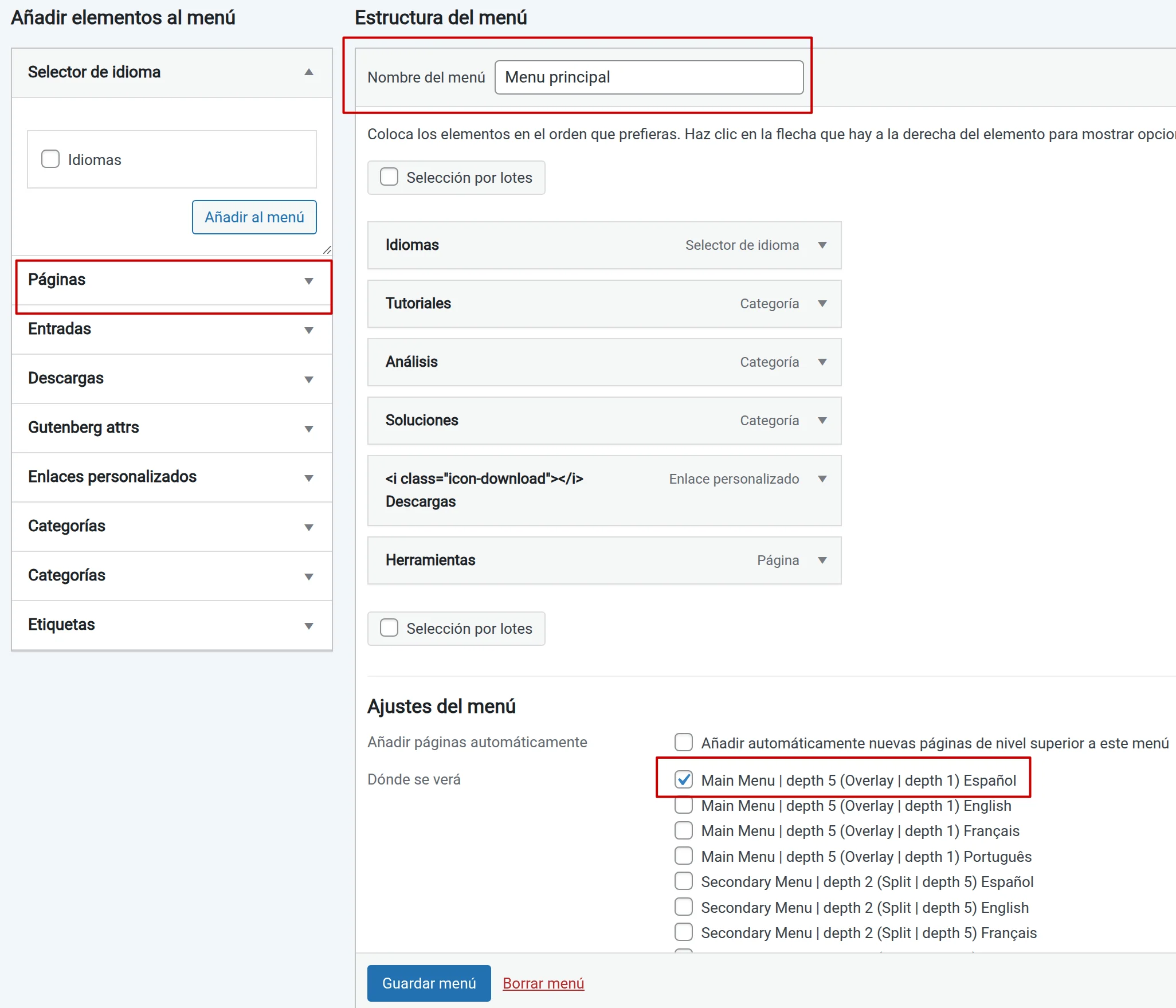
- Allez dans
Apparence → Menus. (l’image utilisée est à titre purement indicatif) - Créez un nouveau menu : Écrivez un nom, par exemple : “Menu Principal” et appuyez sur le bouton bleu “Créer le menu”.
- Ajoutez des pages : Depuis la colonne de gauche, dans “Pages” sélectionnez les pages “Accueil” et “Blog“. Cliquez sur “Ajouter au menu“. Elles auront été ajoutées sur le côté droit 👉
- Organisez et structurez :
- Glissez-déposez les éléments pour les ordonner (Ex : Accueil – Blog). Essayez, vous verrez que vous pouvez glisser-déposer pour les organiser.
- Vous pouvez créer des sous-sections en glissant un élément légèrement vers la droite, en dessous d’un autre. Vous saurez qu’il reste comme sous-section car il sera comme en retrait par rapport à la section principale. C’est ainsi que l’on crée des menus déroulants !
- Spécifiez que ce sera votre menu principal : En bas dans “Réglages du menu” dans la section “Où sera-t-il affiché” vous trouverez une liste indiquant plusieurs emplacements pour placer le menu. Selon le thème, il peut afficher plus ou moins d’emplacements (principal, secondary, footer, left, split left, split right, etc). Cochez la case ☑️ appelée “Menu principal” ou équivalent. Cela remplace le menu automatique et appliquera votre menu personnalisé.
- Enregistrez les modifications en appuyant sur le bouton bleu “Enregistrer le menu”.
Et voilà ! 🎉 Maintenant, si vous allez sur la partie publique de votre WordPress, vous verrez que le menu principal apparaît tel que vous l’avez configuré.
Vous pouvez essayer de créer plus de pages “Qui sommes-nous”, “Contact”, etc et changer l’ordre ou faire un menu déroulant avec une sous-section et observer chaque changement.




