Como criar uma página inicial estática e uma página de blog no WordPress
A seguir, explico como fazer uma página inicial (home) e outra página para agrupar as publicações de artigos (blog), além de um menu principal personalizado com as duas seções nesse menu.
🏠 Fixar uma página como Início e 📰 uma página como Blog
Com as 2 páginas já criadas em “Páginas → Todas as páginas” com título “Home” e “Blog” respectivamente.
No conteúdo de “Home” escreva qualquer texto a título de exemplo e salve.
👉 Se você tentar visualizar a Home criada e ela não aparecer, aparecer outro conteúdo, é porque você instalou um Tema que tem uma Home personalizada e já estruturada que impede a criação da sua própria Home. Portanto, você terá que trocar de Tema (por exemplo, qualquer um dos padrão do WordPress).
No conteúdo de “Blog” não escreva nada, normalmente não aparecerá, pois é uma página dinâmica que mostrará a lista de nossas notícias e não o que colocarmos no conteúdo.
Agora vamos para o seguinte caminho:
📍 Localização: Ajustes → Leitura
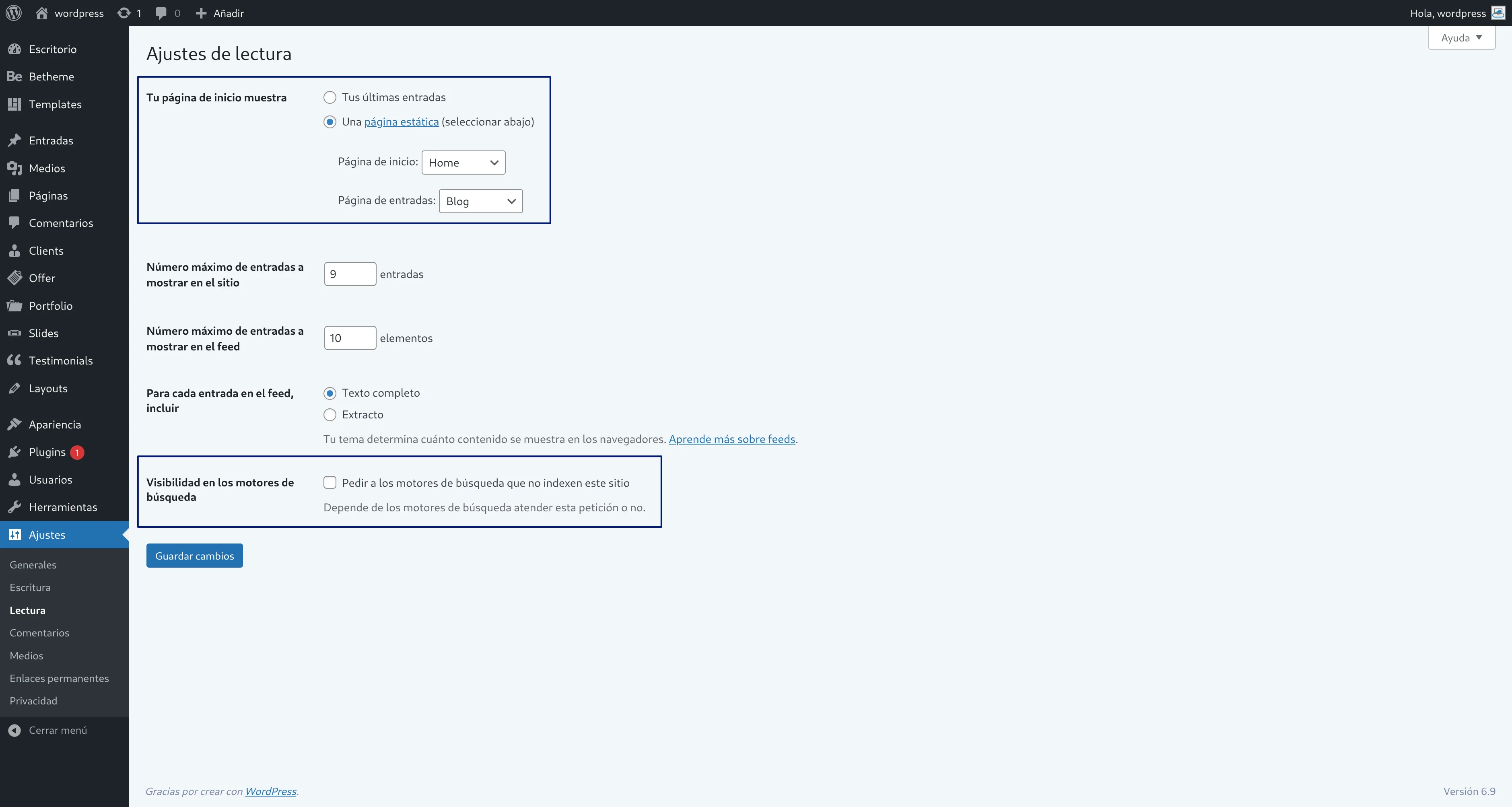
Lembremos que onde diz “Sua página inicial exibe”, mudará o comportamento das seguintes formas de acordo com o que selecionarmos:
- Mostrar “Seus últimos posts” (Funcionamento como um blog, ou seja, os posts serão vistos diretamente ao entrar no site, é a configuração padrão que agora não queremos)
- Exemplo: todos os artigos apareceriam na tela principal “http://localhost/meusite”
- Mostrar “Uma página estática” (uma página como página inicial e outra página como página de notícias).
- Exemplo: em “http://localhost/meusite” apareceria nosso texto personalizado que colocamos em “Home” e em “http://localhost/meusite/blog” todos os posts de nossos artigos.
👉 A segunda opção é ideal para sites corporativos, lojas online e páginas completas com várias seções que não sejam apenas um blog.
Deixe marcada a opção ☑️ “Uma página estática“, e selecione “Home” como Página inicial e “Blog” como Página de posts.
Clique no botão “Salvar alterações“.
Ao entrar novamente no seu site na parte pública, você verá agora a página “Home” com o texto que escreveu “http://localhost/meusite”, em vez da página de artigos.
A página de artigos estará agora no caminho “http://localhost/meusite/blog”
Cada vez que você cria páginas, o WordPress gera um menu automaticamente com todas as suas páginas criadas (neste caso “Home” e “Blog”) e todas as suas páginas geradas serão adicionadas, a menos que façamos um “Menu principal Personalizado”. Normalmente, não nos interessa mostrar todas as páginas no menu principal (por exemplo, as páginas de “Aviso legal” é preferível colocá-las no rodapé e não no menu principal).
🧭 Criando seu Menu Principal Personalizado
Esse menu automático que o WordPress gera é útil ao começar, mas para ter CONTROLE TOTAL do nosso menu, você deve criar seu próprio menu personalizado.
📌 Passos para Criar seu “Menu Principal”:
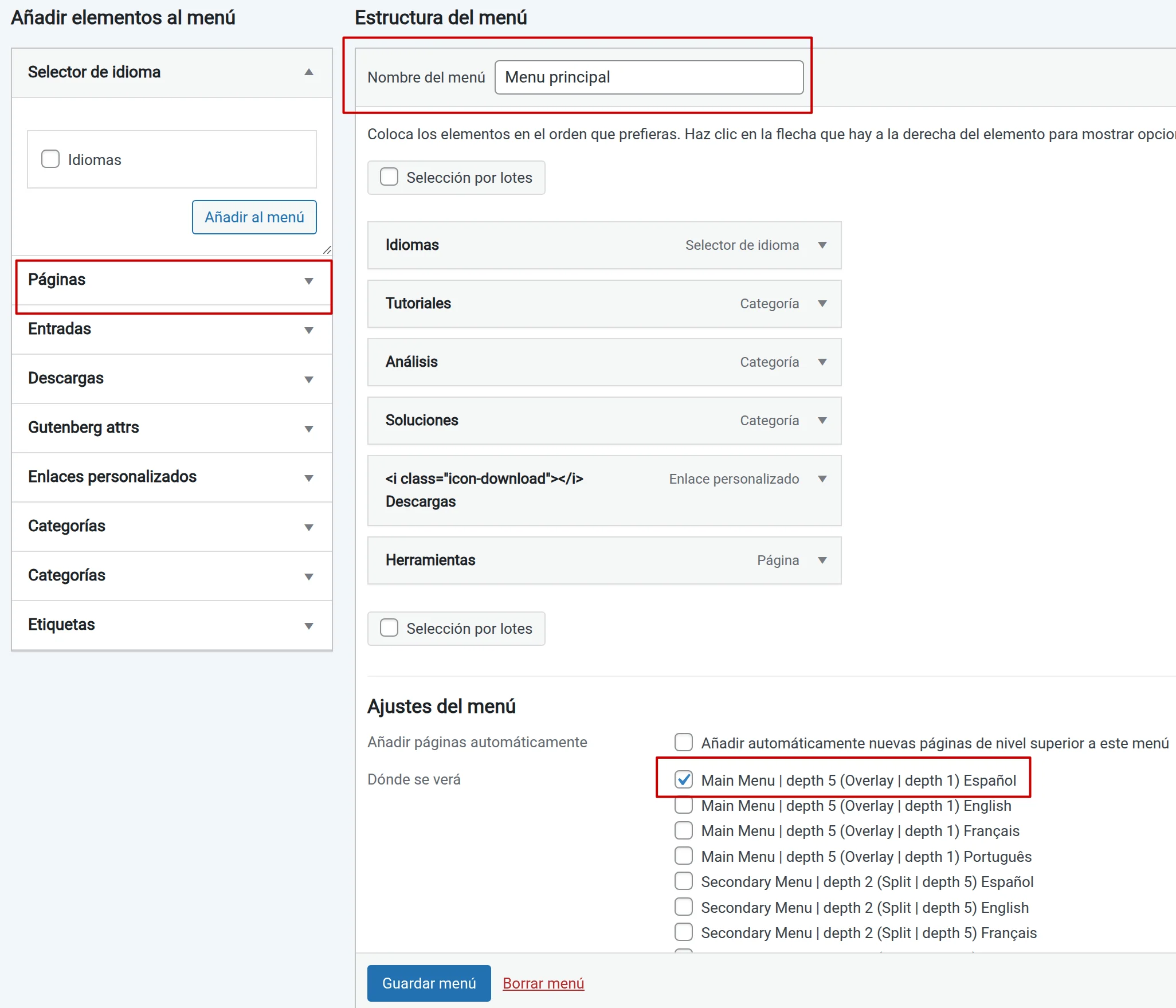
- Vá em
Aparência → Menus. (a imagem utilizada é meramente representativa) - Crie um novo menu: Escreva um nome, por exemplo: “Menu Principal” e clique no botão azul “Criar menu”.
- Adicione páginas: Na coluna esquerda, em “Páginas” selecione as páginas “Home” e “Blog“. Clique em “Adicionar ao menu“. Elas serão adicionadas no lado direito 👉
- Organize e estruture:
- Arraste e solte os elementos para ordená-los (Ex: Home – Blog). Teste, verá que pode arrastar e soltar para organizá-los.
- Você pode criar subseções arrastando um elemento ligeiramente para a direita, abaixo de outro. Saberá que ficou como subseção porque ficará recuado em relação à seção principal. É assim que se criam menus suspensos!
- Especifique que este será seu menu principal: Abaixo em “Configurações do menu” no item “Onde será exibido” você encontrará uma lista que indica várias posições para colocar o menu. Dependendo do Tema, pode mostrar mais ou menos posições (principal, secondary, footer, left, split left, split right, etc). Marque o ☑️ chamado “Main menu” ou equivalente. Isso substitui o menu automático e aplica seu menu personalizado.
- Salve as alterações clicando no botão azul “Salvar menu”.
Pronto! 🎉 Agora se você for para a parte pública do seu WordPress, verá que aparece o menu principal exatamente como você o configurou.
Você pode brincar de criar mais páginas “Quem somos”, “Contato”, etc e mudar a ordem ou fazer um submenu com uma subseção e ver cada alteração.