










Cómo crear una Home estática y una página Blog en WordPress
A continuación explico cómo realizar una página de inicio (home) y otra página para aglutinar las publicaciones de artículos (blog), más un menú principal personalizado con las dos secciones en dicho menú.
🏠 Fijar una página como Inicio y 📰 una página como Blog
Con las 2 páginas ya creadas desde «Páginas → Todas las páginas» con título «Home» y «Blog» respectivamente.
En el contenido de «Home» escribe cualquier texto a modo de ejemplo y guarda.
👉 Si intentas visualizar la Home creada y no se ve, se ve otro contenido, es por que has instalado un Theme que tiene una Home personalizada y ya estructurada que impide crear tu propia Home. Por lo que tendrás que cambiar de Theme (por ejemplo, cualquiera de los estándar de WordPress).
En el contenido de «Blog» no escribas nada, normalmente no aparecerá, ya que es una página dinámica que mostrará el listado de nuestras noticias y no lo que pongamos en contenido.
Ahora nos vamos a la siguiente ruta:
📍 Ubicación: Ajustes → Lectura
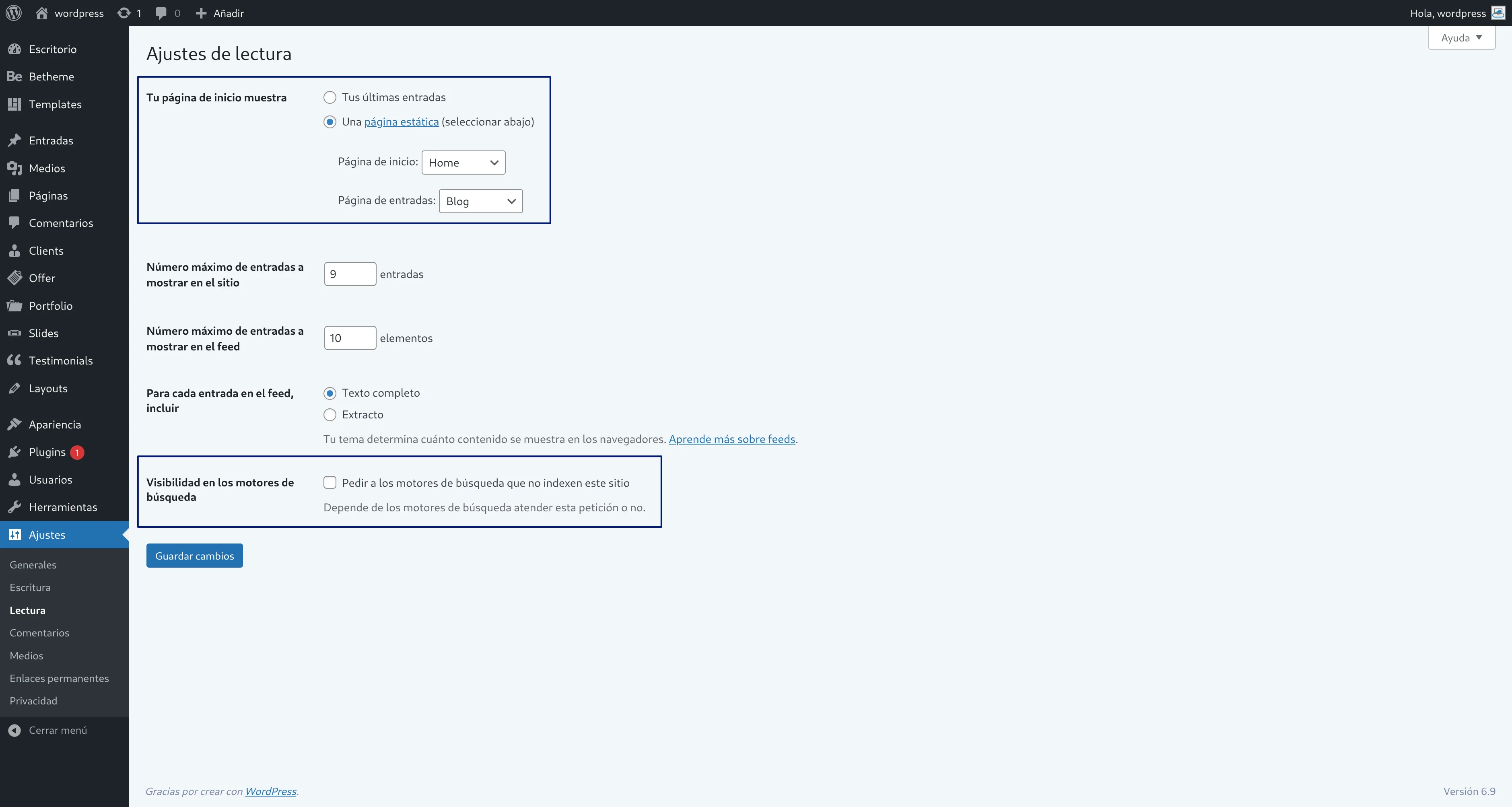
Recordemos que donde pone «Tu página de inicio muestra», cambiará el comportamiento de las siguientes formas según lo que seleccionemos:
- Mostrar «Tus últimas entradas» (Funcionamiento como un blog, es decir, se verán las entradas directamente al entrar en la web, es la configuración de serie que ahora no queremos)
- Ejemplo: todos los artículos aparecerían en la pantalla principal «http://localcahost/miweb»
- Mostrar «Una página estática» (una página como página de inicio y otra página como página de noticias).
- Ejemplo: en «http://localcahost/miweb» aparecería nuestro texto personalizado que hemos puesto en «Home» y en «http://localcahost/miweb/blog» todas las entradas de nuestros artículos.
👉 La segunda opción es ideal para webs corporativas, tiendas online y páginas completas de varias secciones que no sean solo un blog.
Deja marcada la opción ☑️ «Una página estática«, y selecciona «Home» como Página de inicio y «Blog» como Página de entradas.
Pulsa el botón «Guardar cambios«.
Al entrar de nuevo en tu pagina web en la parte pública, verás ahora la pagina «Home» con el texto que has escrito «http://localcahost/miweb», en vez de la pagina de artículos.
La página de artículos estará ahora en la ruta «http://localcahost/miweb/blog»
Cada vez que creas páginas, WordPress generará un menú automáticamente con todas tus páginas creadas (en este caso «Home» y «Blog») y se irán añadiendo todas tus páginas generadas a no ser que hagamos un «Menú principal Personalizado». Normalmente, no nos interesa mostrar todas las páginas en el menú principal (por ejemplo, las páginas de «Aviso legal» es preferible ponerlas en el pie de página y no en el menú principal).
🧭 Creando tu Menú Principal Personalizado
Ese menú automático que WordPress genera es útil al empezar, pero para tener CONTROL TOTAL de nuestro menú, debes crear tu propio menú personalizado.
📌 Pasos para Crear tu «Menú Principal»:
- Ve a
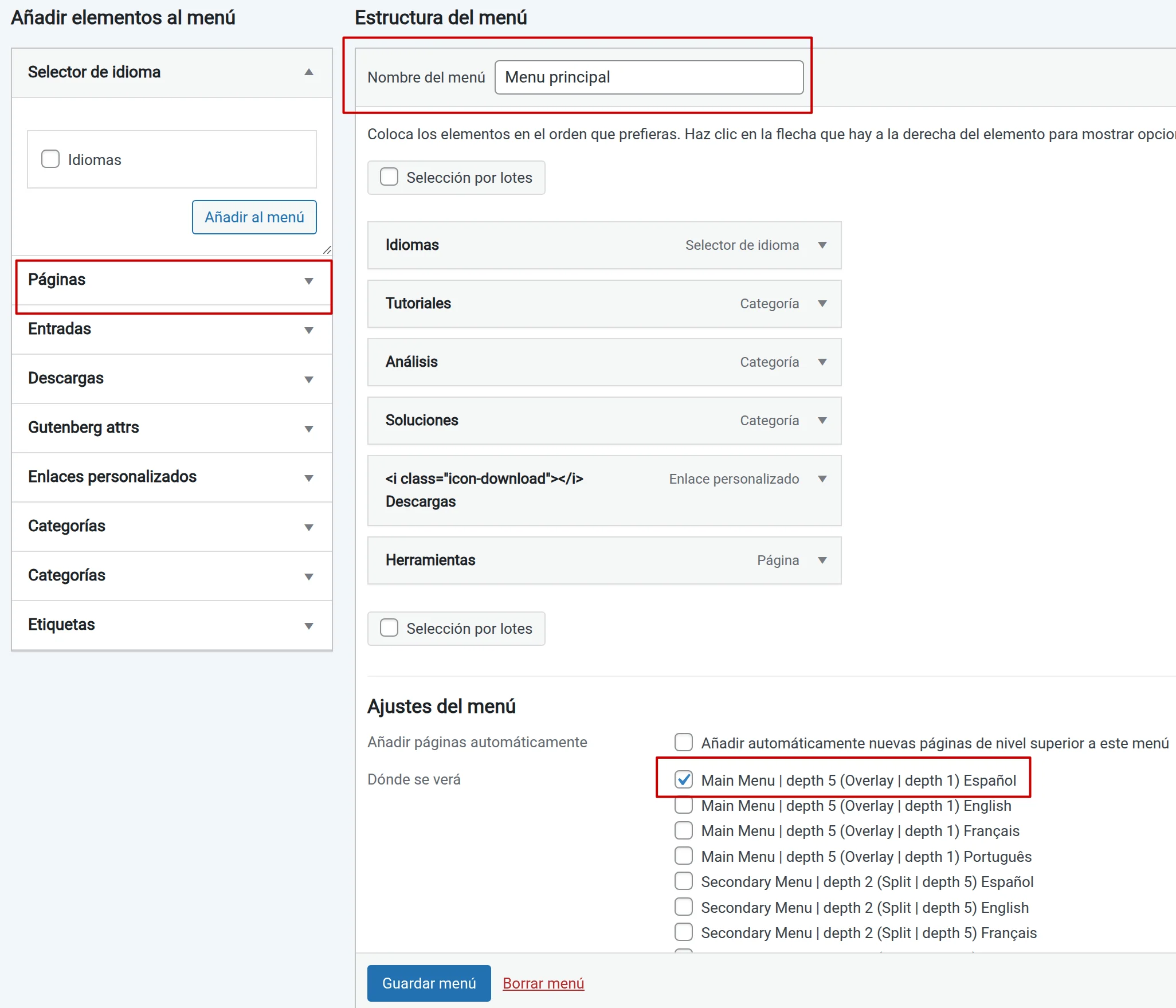
Apariencia → Menús. (la imagen utilizada es meramente representativa) - Crea un nuevo menú: Escribe un nombre, por ejemplo: «Menú Principal» y pulsa el botón azul «Crear menú».
- Añade páginas: Desde la columna izquierda, en «Páginas» selecciona las páginas «Home» y «Blog«. Haz clic en «Añadir al menú«. Se habrán añadido en el lado derecho 👉
- Organiza y estructura:
- Arrastra y suelta los elementos para ordenarlos (Ej: Home – Blog). Pruébalo, verás que puedes arrastrar y soltar para organizarlos.
- Puedes crear subsecciones arrastrando un elemento ligeramente a la derecha, debajo de otro. Sabrás que queda como subsección porque se quedará como hacia adentro respecto a la sección principal. ¡Así se crean menús desplegables!
- Especifica que éste será tu menú principal: Abajo en «Ajustes del menú» en el apartado «Dónde se verá» encontrarás una lista que indica varias posiciones para colocar el menú. Según el Theme puede mostrar más o menos posiciones (principal, secondary, footer, left, split left, split right, etc). Marca el ☑️ llamado «Main menu» o equivalente. Esto sustituye el menú automático y aplicará tu menú personalizado.
- Guarda los cambios pulsando el botón azul «Guardar menú».
¡Listo! 🎉 Ahora si vas a la parte pública de tu WordPress verás que aparece el menú principal tal y como lo has configurado.
Puedes jugar a crear más páginas «Quienes sómos», «Contacto», etc y cambiar el orden o hacer un desplegable con una subsección y ver cada cambio.


