










Cómo instalar WordPress en local paso a paso

Diferencias entre WordPress.org y WordPress.com 🤔
Aunque comparten el mismo nombre, WordPress.org y WordPress.com no son lo mismo. Es importante conocer sus diferencias antes de empezar a trabajar con WordPress.
🔹 WordPress.org → WordPress autoinstalable 🧑💻
Es la versión libre, profesional y más utilizada de WordPress.
- ✅ Descargas el software WordPress gratis
- ✅ Necesitas un hosting y dominio propios
- ✅ Tienes control total sobre tu web
- ✅ Puedes instalar todos los plugins y themes que quieras
- ✅ Ideal para proyectos profesionales y webs serias
🔹 WordPress.com → WordPress como servicio ☁️
Es una plataforma que ofrece WordPress ya alojado.
- ❌ No se descarga, es un servicio hospedado en wordpress.com
- ❌ No necesitas hosting propio
- ❌ La versión gratuita tiene muchas limitaciones
- ❌ Los plugins solo están disponibles en planes de pago altos
- ❌ Adecuado solo para blogs personales muy sencillos
👉 Conclusión: para aprender y trabajar correctamente con WordPress, siempre usaremos WordPress.org.
1️⃣ ¿Dónde descargar WordPress para instalarlo en local? 📥
Debemos ir directamente a la web oficial de WordPress en español:
👉 https://es.wordpress.org/download/
Desde ahí descargamos el archivo .zip de la última versión de WordPress.
💡 Consejo: si no recuerdas la URL, puedes buscar en Qwant “Descargar WordPress.org España”.
2️⃣ ¿Qué hacemos con el archivo .zip descargado? 📂
Ahora vamos a la carpeta local donde tenemos nuestras webs. Según el servidor local que uses, puede ser:
- XAMPP:
C:\xampp\htdocs\nuestra-web\ - WAMP:
C:\wamp64\www\nuestra-web\ - LAMP:
/var/www/html/nuestra-web/
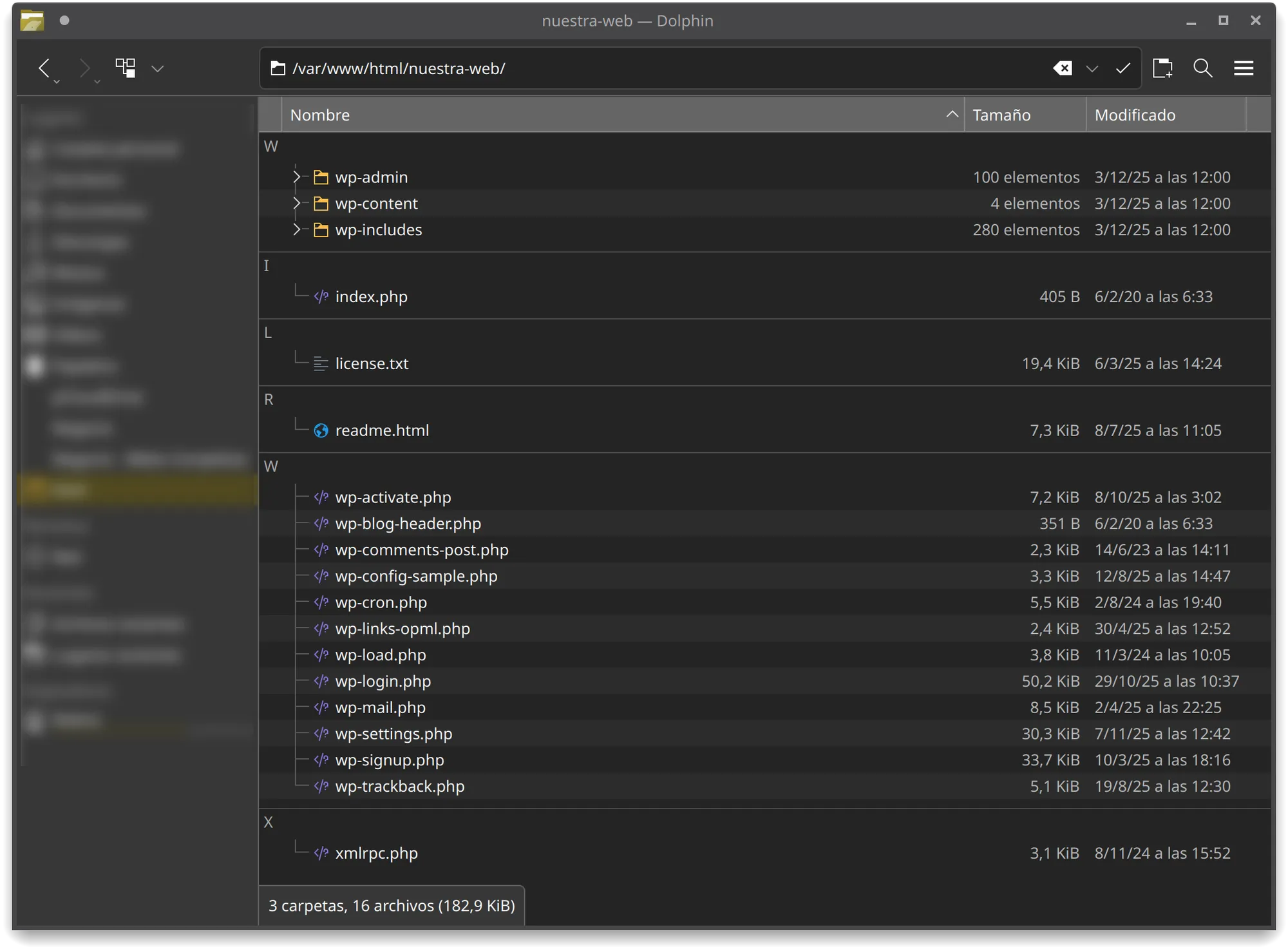
Dentro de esta carpeta «nuestra-web» (la creamos, porque no existirá) descomprimimos el contenido del archivo .zip de WordPress, quedando así:
3️⃣ Ejecutar el servidor local (XAMPP, WAMP o LAMP) ▶️
Abrimos nuestro servidor local de nuestro ordenador y activamos los servicios necesarios:
- ✅ Apache
- ✅ PHP
- ✅ phpMyAdmin
4️⃣ Iniciar la instalación de WordPress 🌐
Abrimos nuestro navegador y escribimos:
👉 http://localhost/nuestra-web
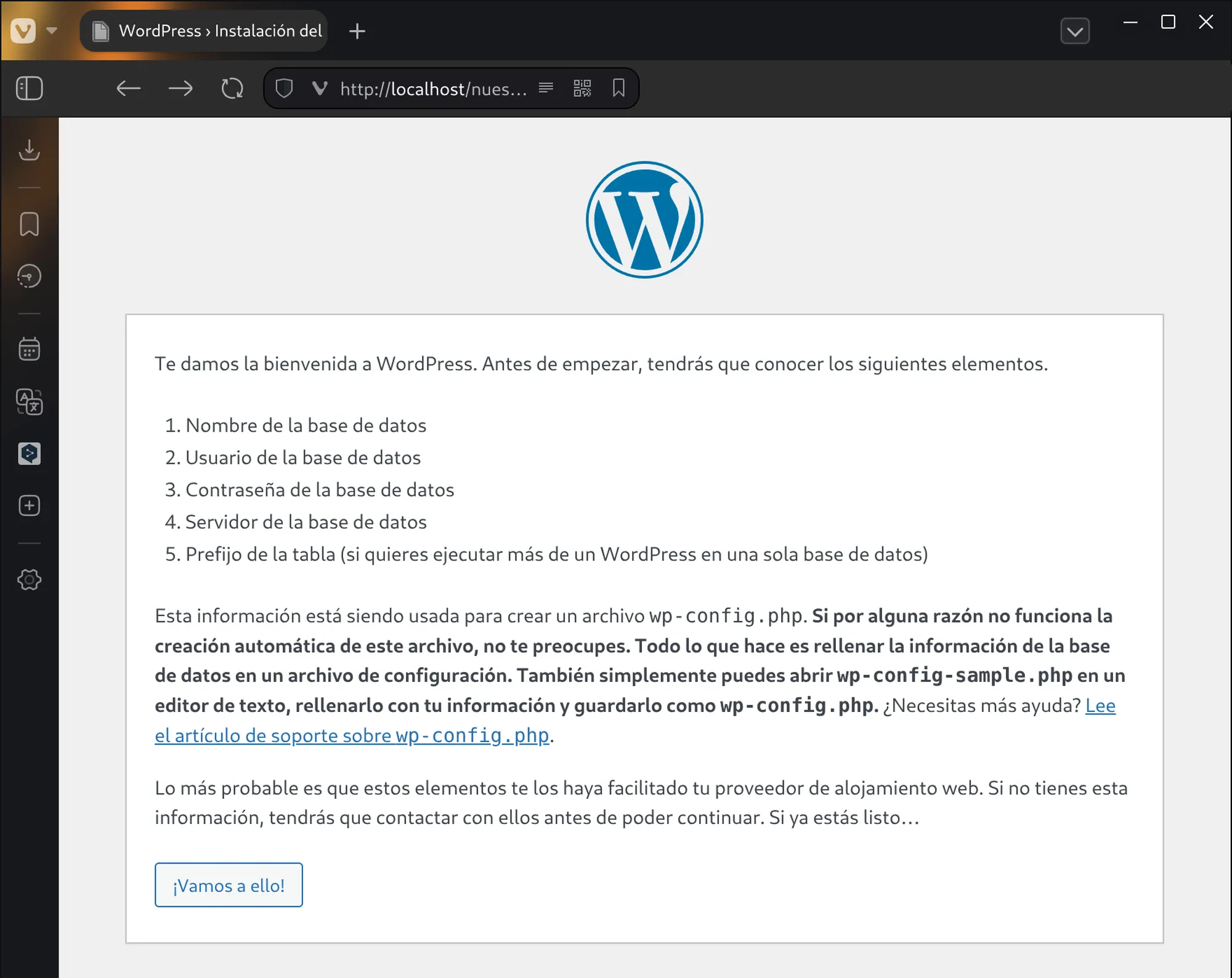
Como todavía no existe el archivo wp-config.php de WordPress (es el archivo donde se guarda la conexión a la base de datos), éste detectará que es una instalación nueva y nos redirigirá automáticamente a:
👉 http://localhost/nuestra-web/wp-admin/setup-config.php
Leemos las instrucciones y pulsamos el botón “¡Vamos a ello!”.
5️⃣ Conexión con la base de datos 🗄️
WordPress nos pedirá los siguientes datos:
- Nombre de la base de datos
- Nombre de usuario
- Contraseña
- Servidor de la base de datos (normalmente
localhost) - Prefijo de tablas (por defecto
wp_, recomendable cambiarlo por seguridad)
Crear la base de datos en phpMyAdmin
Abrimos una nueva pestaña del navegador y accedemos a:
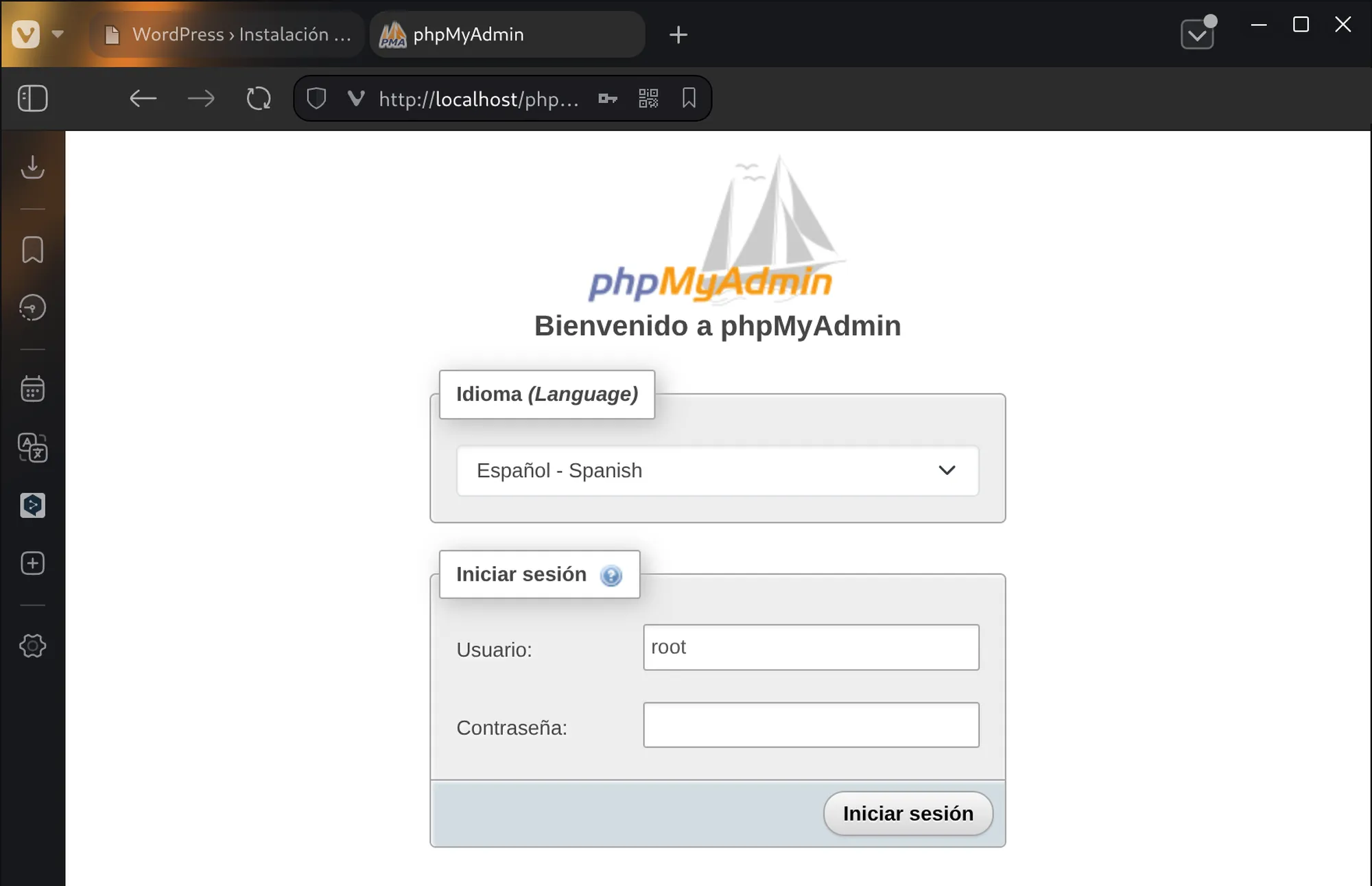
👉 http://localhost/phpmyadmin/
Introducimos el usuario y contraseña (si no configuraste contraseña, se deja en blanco) y pulsamos “Iniciar sesión”.
Una vez identificados, en el menú izquierdo hacemos clic en “Nueva”.

Escribimos el nombre de la base de datos, por ejemplo:
👉 nuestrawebdb
En el desplegable de cotejamiento seleccionamos:
👉 utf8mb4_general_ci
Esto permite usar caracteres especiales (ñ, tildes, emojis 😄) y asegura compatibilidad con todos los idiomas. Está en la parte final de todo el listado.
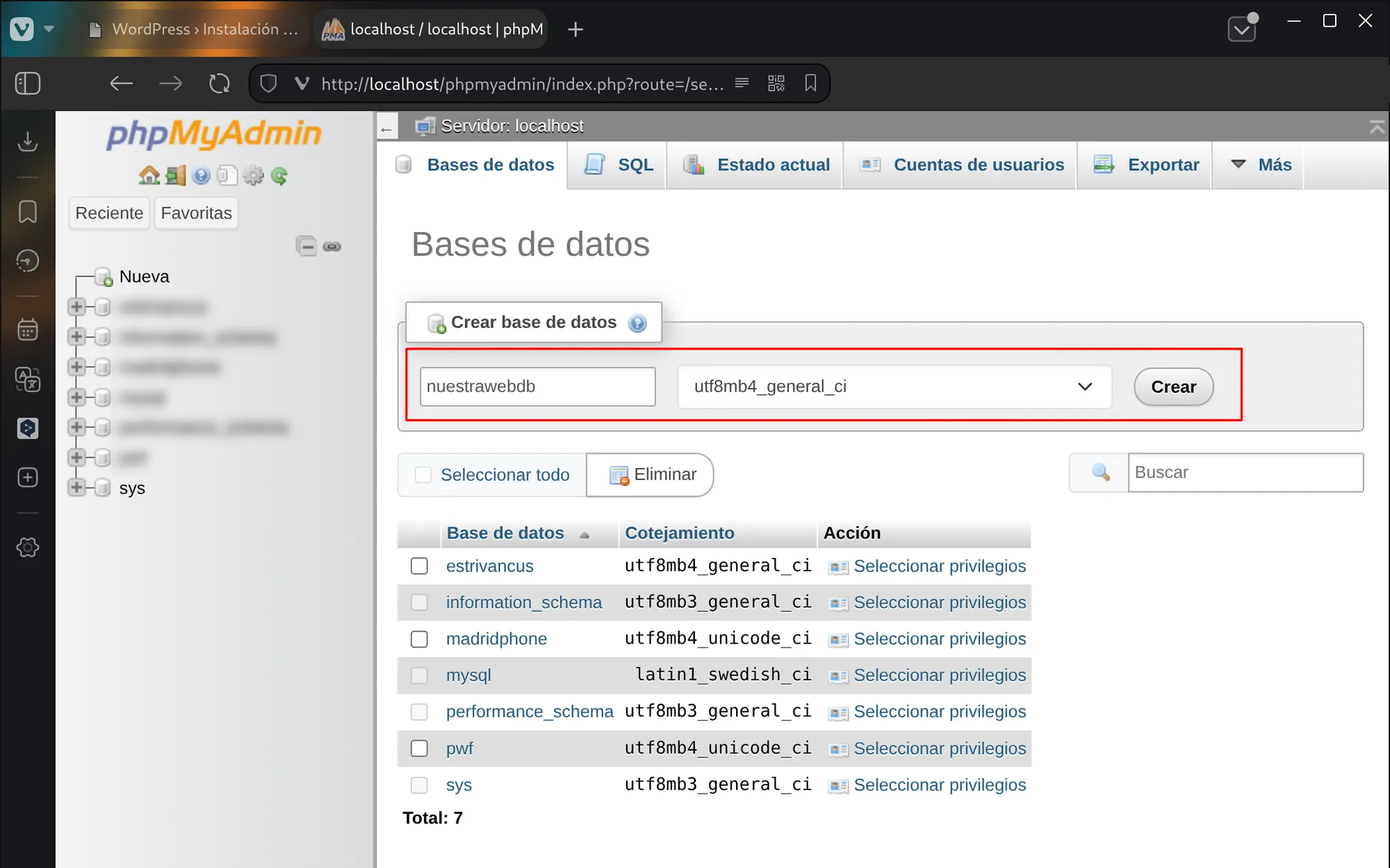
Pulsamos “Crear”.

Ya tenemos la base de datos creada y podemos cerrar esta pestaña.
6️⃣ Continuar con la instalación de WordPress ⚙️
Volvemos a la pestaña de WordPress y rellenamos los datos:
- Base de datos: nuestrawebdb
- Usuario: root
- Contraseña: (la tuya o en blanco si no tienes)
- Servidor: localhost
- Prefijo de tablas: wpnw_
💡 Consejo: cambiar el prefijo (wpnw_) mejora la seguridad. Puedes usar las iniciales de tu web o lo que quieras, pero nunca dejarlo con wp_.
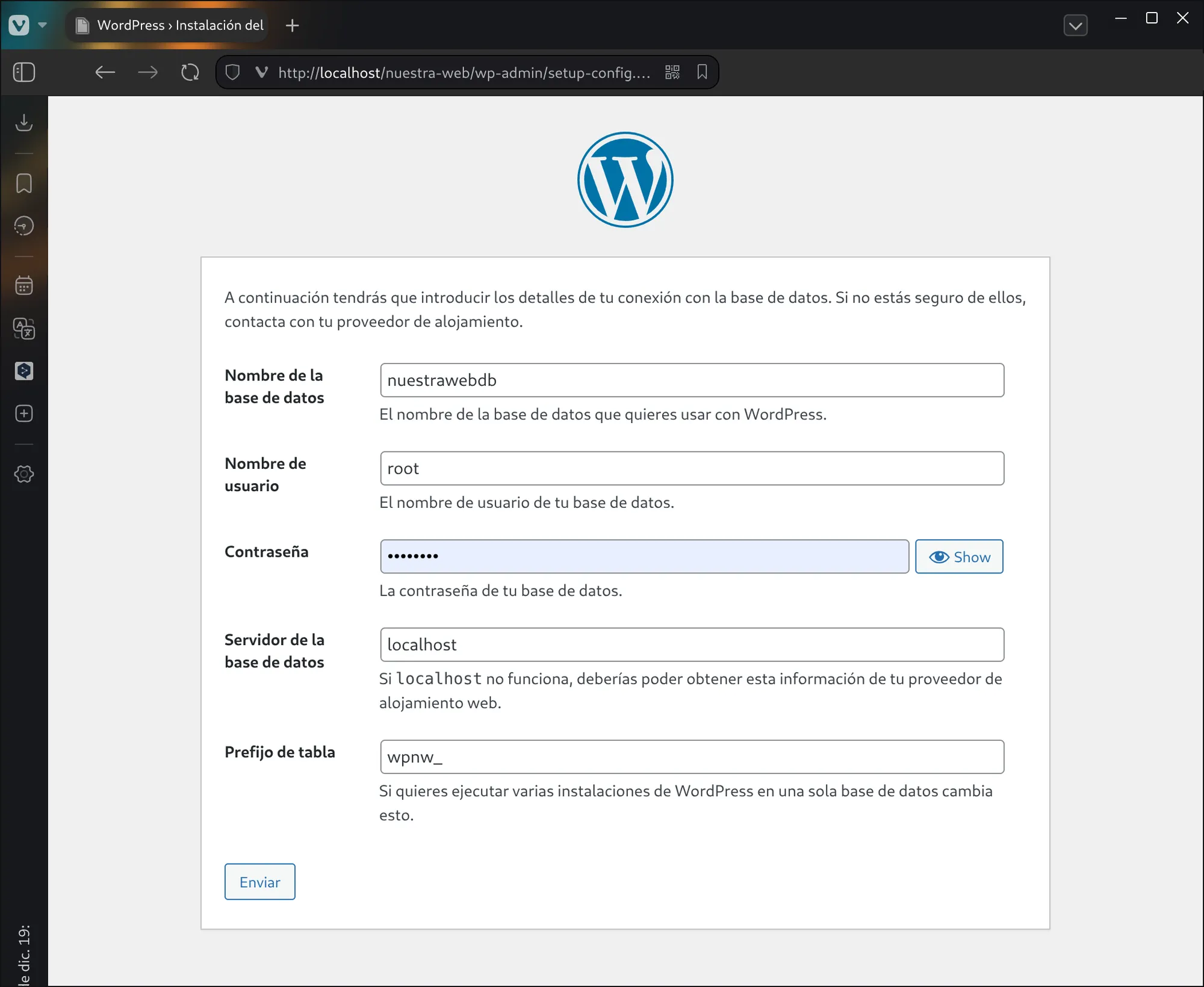
Pulsamos “Enviar”.
7️⃣ Instalar WordPress 🚀
Si la conexión es correcta, veremos la pantalla final de instalación.
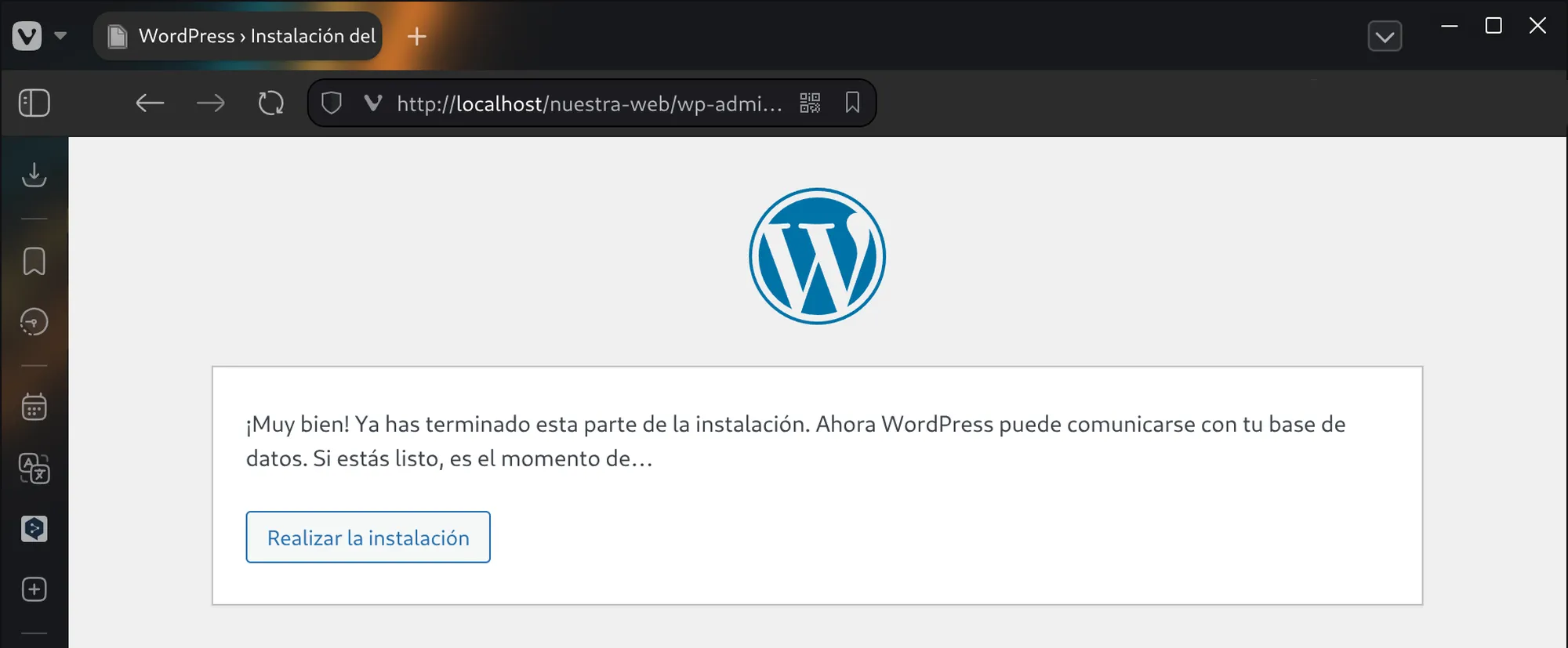
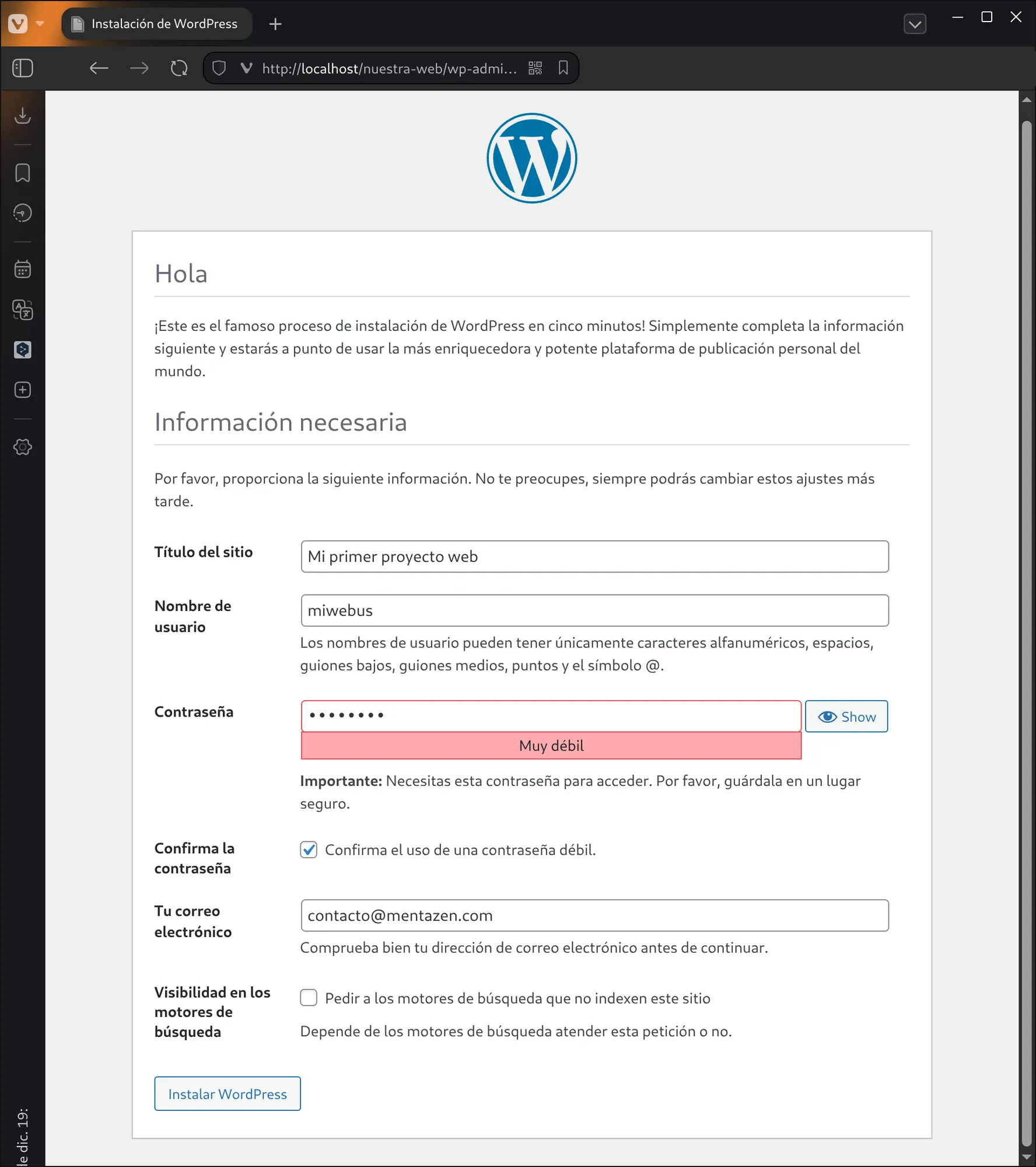
Pulsamos “Realizar la instalación” y rellenamos:
- Título del sitio: aparecerá en la pestaña del navegador.
- Nombre de usuario: será el usuario administrador del panel de control de WordPress.
- Contraseña: para el usuario administrador.
- Confirmar la contraseña: exige mayúsculas, minúsculas y caracteres especiales, pero para una prueba podemos escribir cualquier contraseña.
- Correo electrónico: llegarán los emails de WordPress para el administrador.
- Visibilidad en buscadores
- ❌ Desmarcar si la web ya es pública.
- ✅ Marcar si está en construcción.
Pulsamos “Instalar WordPress”.
8️⃣ ¡WordPress instalado correctamente! 🎉
Aparecerá un mensaje indicando que WordPress se ha instalado con éxito.
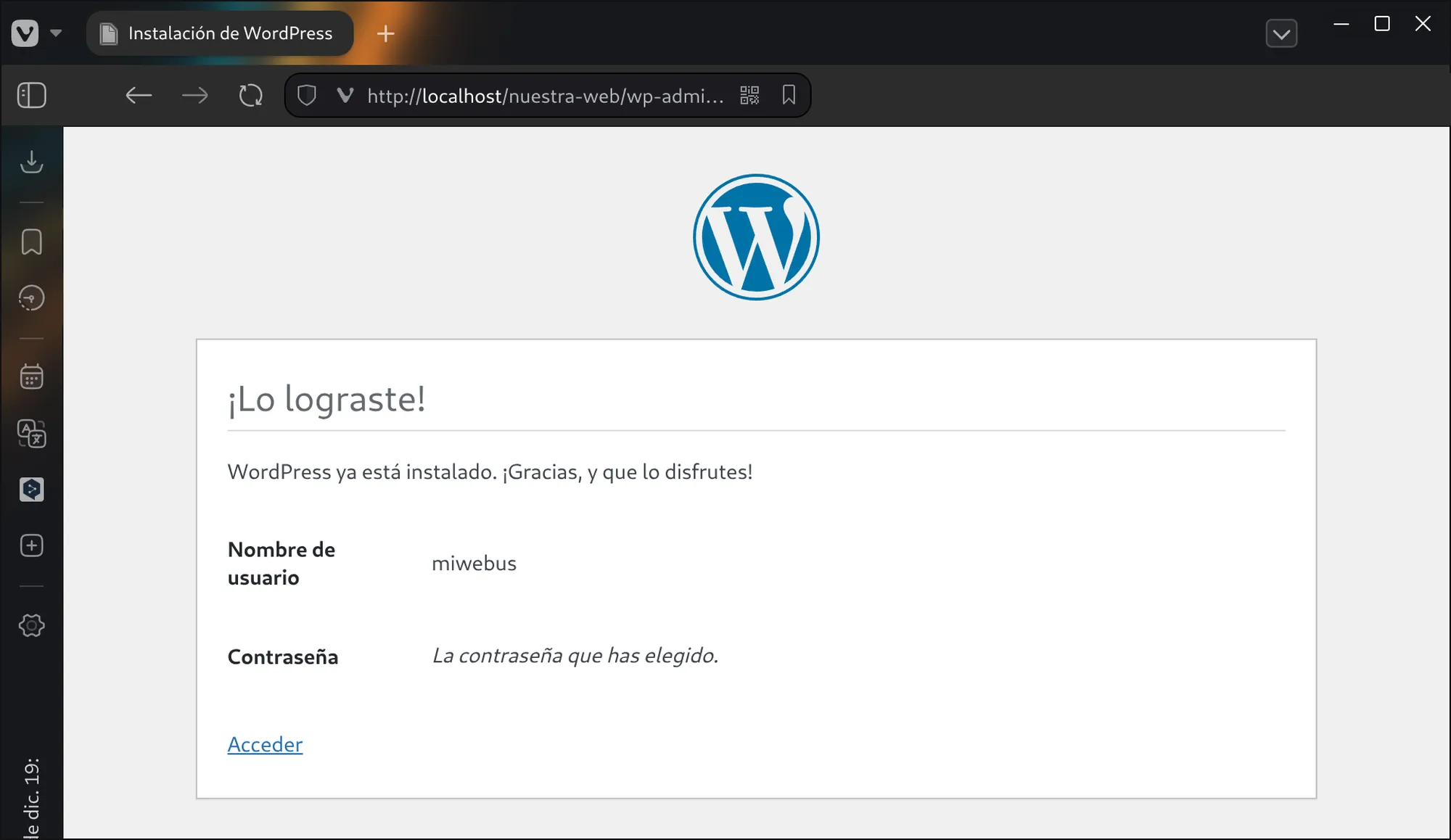
Podemos acceder al panel de administración de WordPress desde dos direcciones:
👉 http://localhost/nuestra-web/wp-admin
O…
👉 http://localhost/nuestra-web/wp-login.php
Introducimos el usuario y contraseña creados.
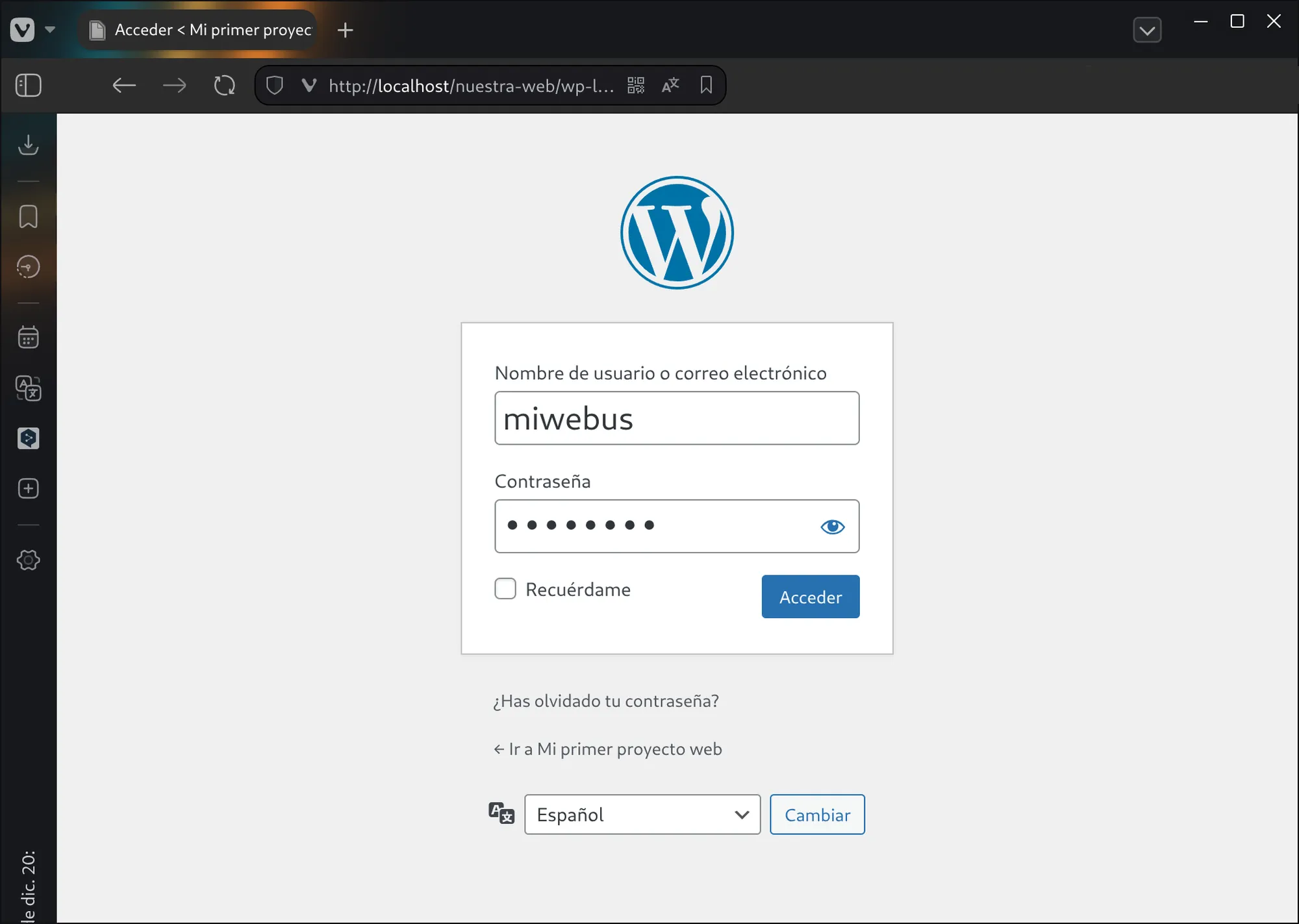
Pulsamos “Acceder”.
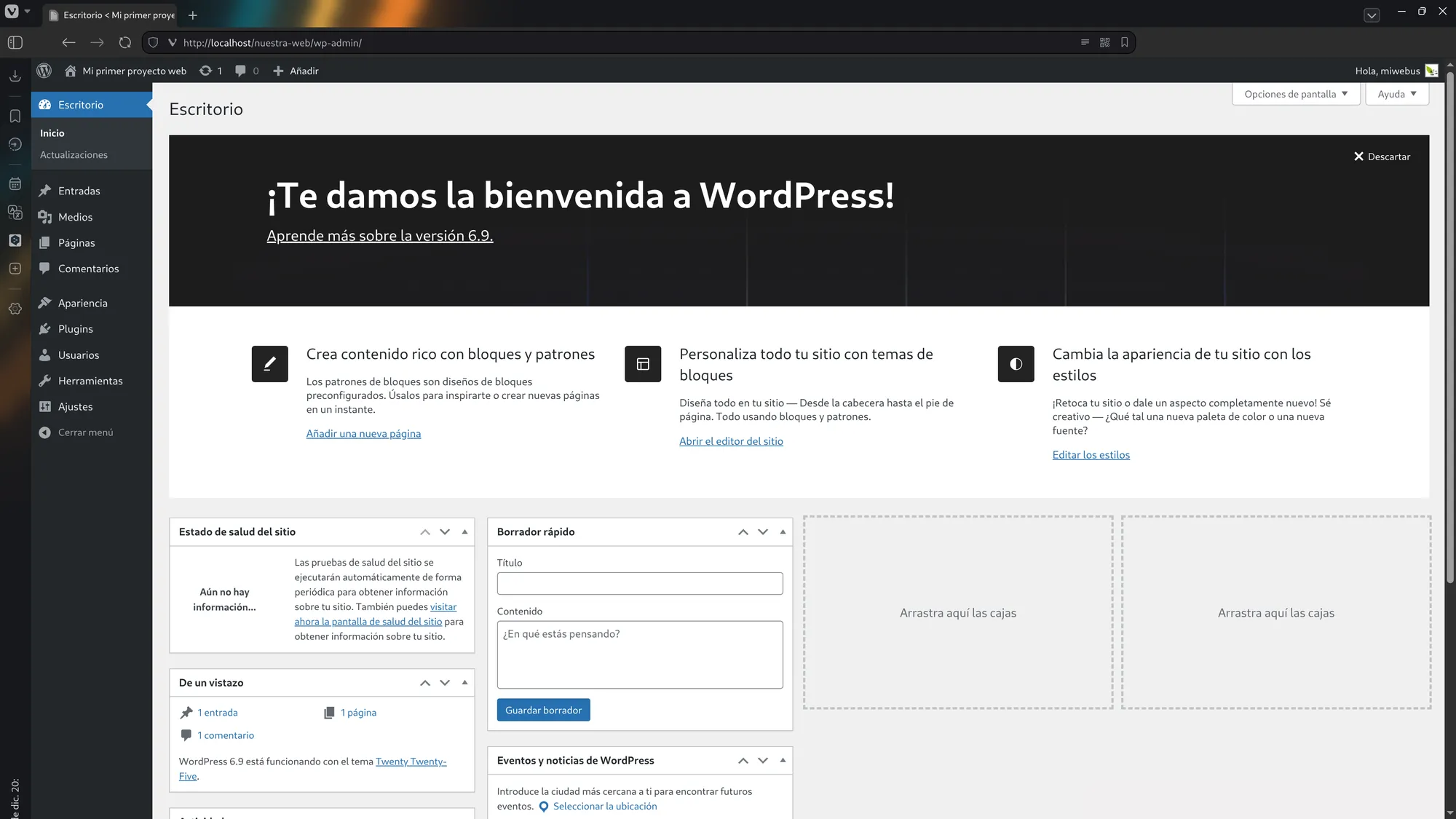
Nos llevará a la pantalla principal de nuestro panel de control de administrador.
9️⃣ Acceso a la parte pública de la web 🌍
Si escribimos en el navegador:
👉 http://localhost/nuestra-web/
Veremos la parte pública de nuestra web, tal y como la verán los usuarios.
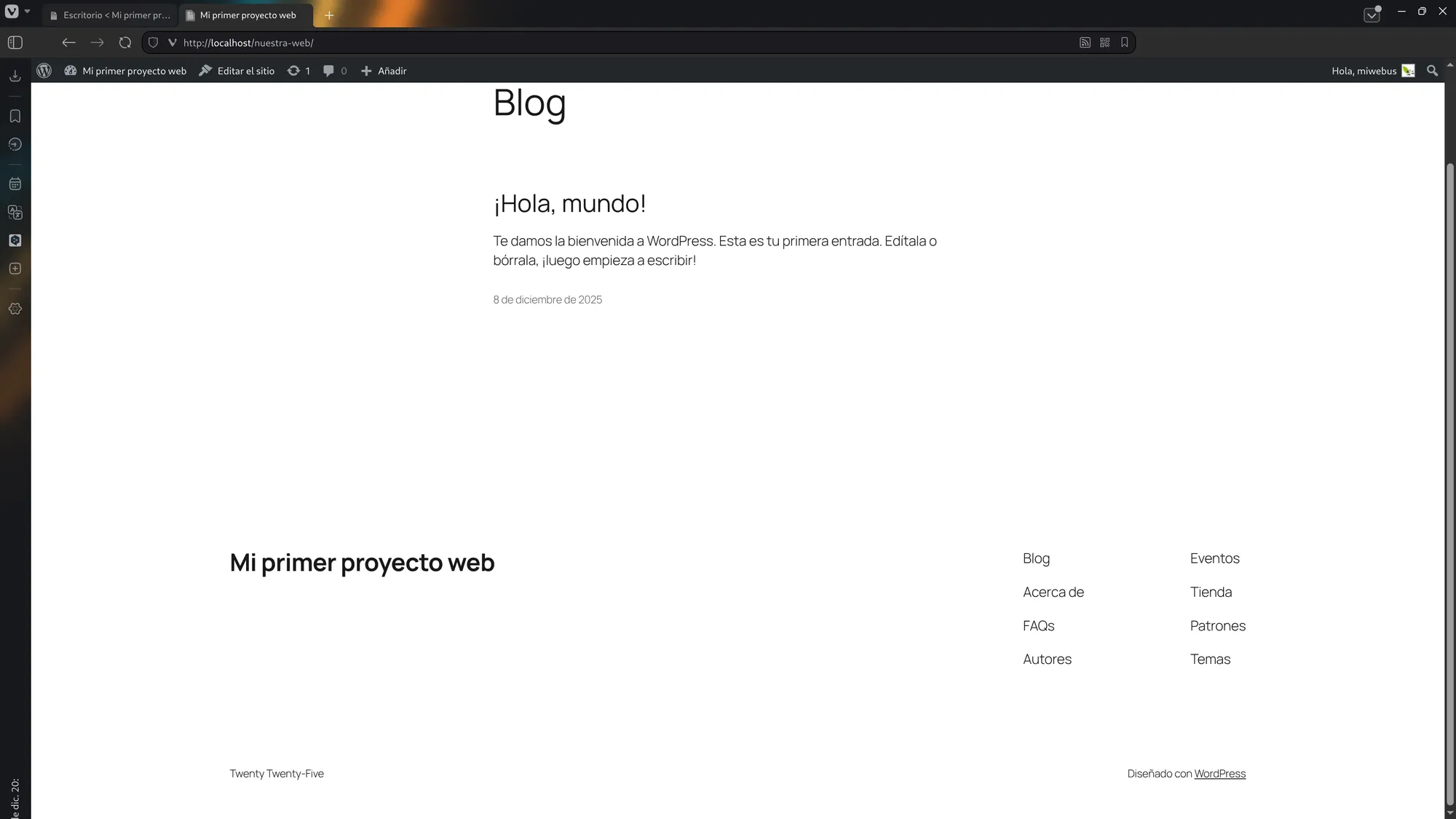
⚠️ El diseño y algunas opciones pueden variar según la versión de WordPress que tengamos instalada.
✅ Conclusión
¡Terminado! 🎯
Ya tienes WordPress instalado en tu servidor local, perfecto para aprender, practicar y desarrollar sin conexión antes de subir tu web a internet.





2 Comments
[…] 2. Comment installer WordPress sur un serveur local […]
[…] 2. Cómo instalar WordPress en un servidor local […]