Comment Installer WordPress en Local Étape par Étape

Différences entre WordPress.org et WordPress.com 🤔
Bien qu’ils partagent le même nom, WordPress.org et WordPress.com ne sont pas la même chose. Il est important de connaître leurs différences avant de commencer à travailler avec WordPress.
🔹 WordPress.org → WordPress auto-hébergé 🧑💻
Il s’agit de la version libre, professionnelle et la plus utilisée de WordPress.
- ✅ Vous téléchargez le logiciel WordPress gratuitement
- ✅ Vous avez besoin de votre propre hébergement et nom de domaine
- ✅ Vous disposez d’un contrôle total sur votre site web
- ✅ Vous pouvez installer tous les plugins et thèmes que vous souhaitez
- ✅ Idéal pour des projets professionnels et des sites web sérieux
🔹 WordPress.com → WordPress en tant que service ☁️
C’est une plateforme qui propose WordPress déjà hébergé.
- ❌ Aucun téléchargement, c’est un service hébergé sur wordpress.com
- ❌ Vous n’avez pas besoin de votre propre hébergement
- ❌ La version gratuite comporte de nombreuses limitations
- ❌ Les plugins ne sont disponibles que dans les offres payantes élevées
- ❌ Convient uniquement aux blogs personnels très simples
👉 Conclusion : pour apprendre et travailler correctement avec WordPress, nous utiliserons toujours WordPress.org.
1️⃣ Où télécharger WordPress pour l’installer en local ? 📥
Nous devons nous rendre directement sur le site officiel de WordPress :
👉 https://wordpress.org/download/
À partir de là, nous téléchargeons le fichier .zip de la dernière version de WordPress.
💡 Conseil : si vous ne vous souvenez pas de l’URL, vous pouvez rechercher sur Qwant « Télécharger WordPress.org ».
2️⃣ Que faire avec le fichier .zip téléchargé ? 📂
Nous allons maintenant dans le dossier local où se trouvent nos sites web. Selon le serveur local utilisé, cela peut être :
- XAMPP :
C:\xampp\htdocs\nuestra-web\ - WAMP :
C:\wamp64\www\nuestra-web\ - LAMP :
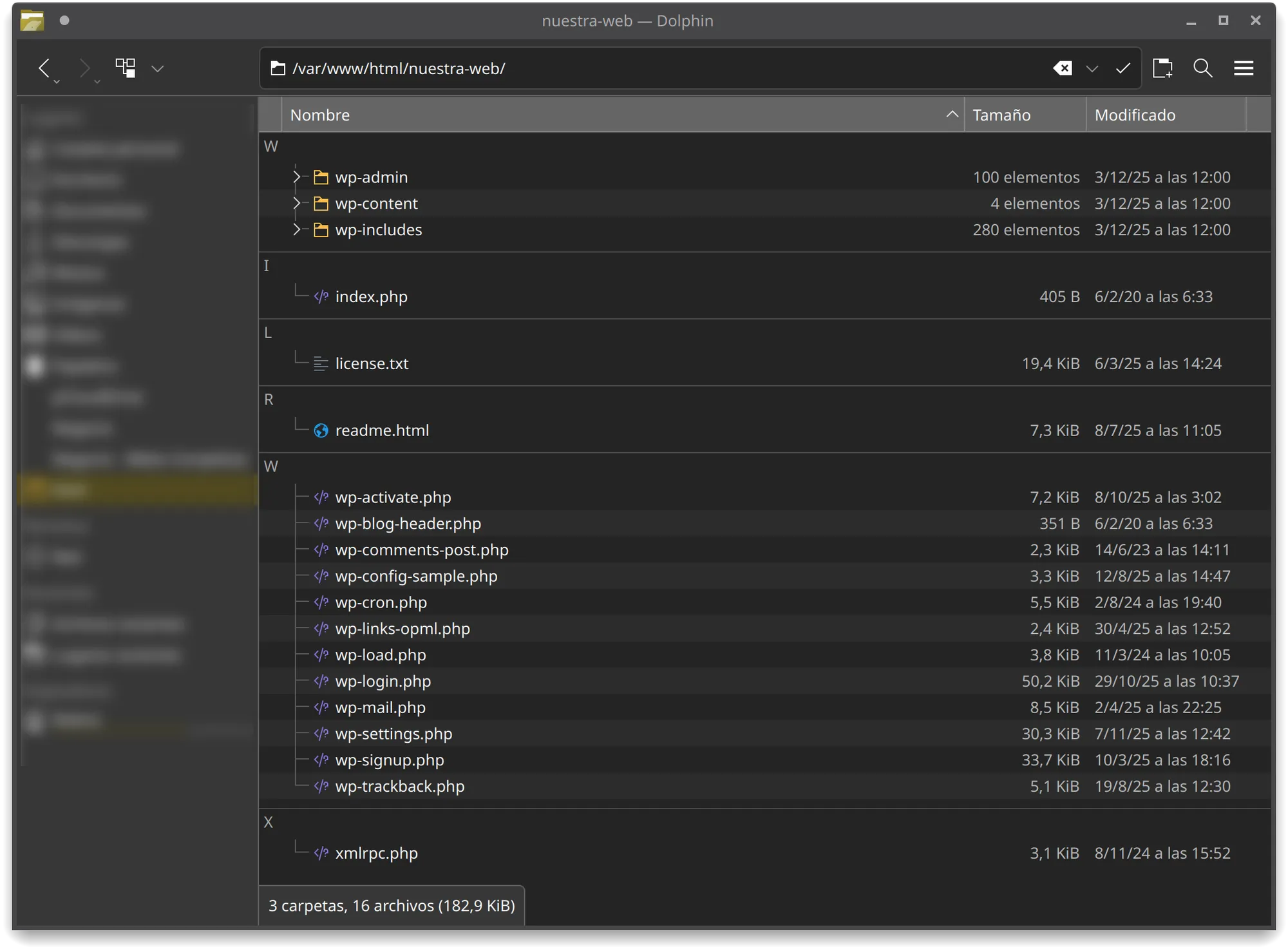
/var/www/html/nuestra-web/
À l’intérieur de ce dossier « nuestra-web » (nous le créons car il n’existe pas encore), nous décompressons le contenu du fichier .zip de WordPress, ce qui donne :
3️⃣ Lancer le serveur local (XAMPP, WAMP ou LAMP) ▶️
Nous ouvrons le serveur local sur notre ordinateur et activons les services nécessaires :
- ✅ Apache
- ✅ PHP
- ✅ phpMyAdmin
4️⃣ Démarrer l’installation de WordPress 🌐
Nous ouvrons notre navigateur et saisissons :
👉 http://localhost/nuestra-web
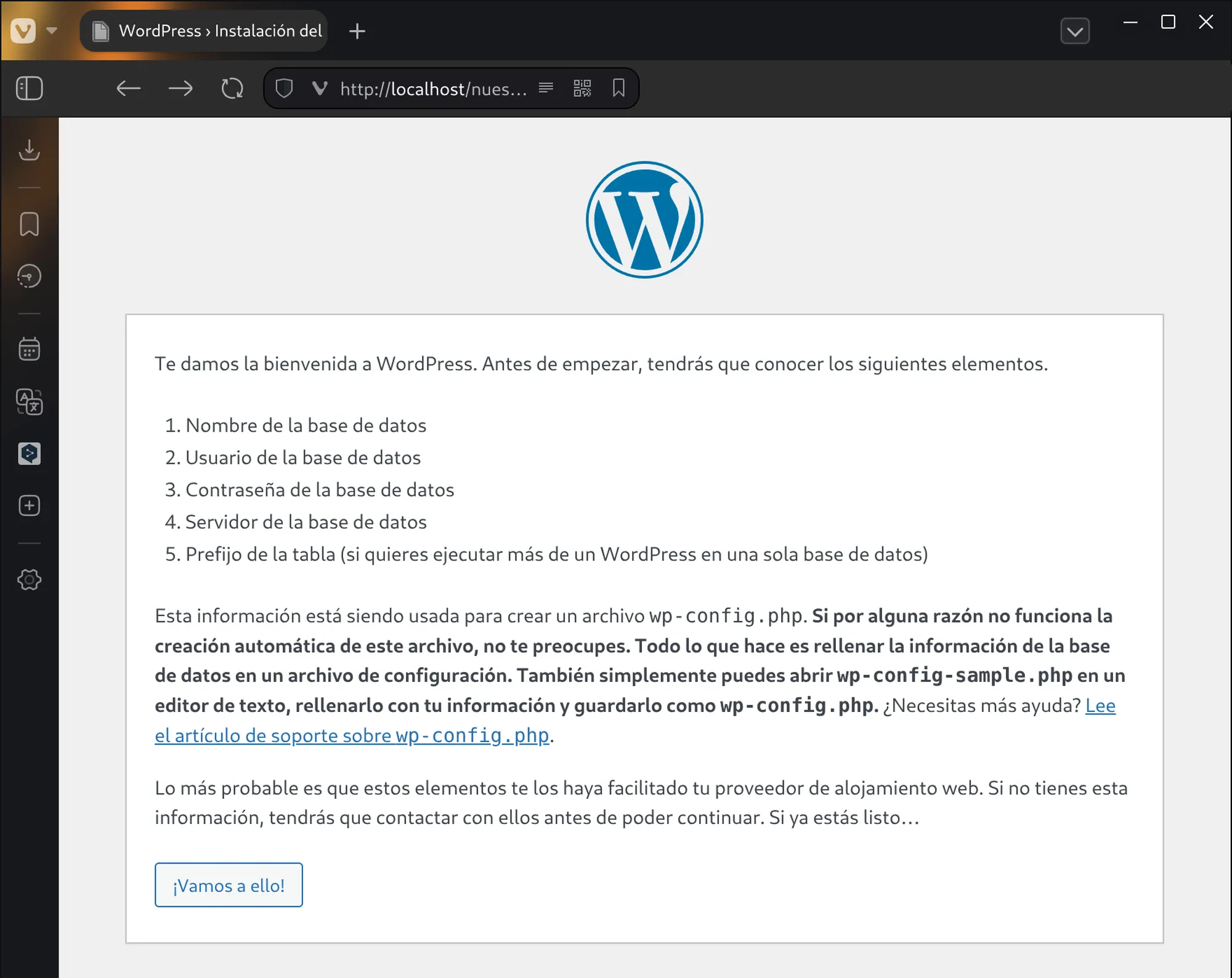
Comme le fichier wp-config.php n’existe pas encore (c’est le fichier qui contient la connexion à la base de données), WordPress détectera une nouvelle installation et nous redirigera automatiquement vers :
👉 http://localhost/nuestra-web/wp-admin/setup-config.php
Nous lisons les instructions et cliquons sur le bouton « C’est parti ! ».
5️⃣ Connexion à la base de données 🗄️
WordPress nous demandera les informations suivantes :
- Nom de la base de données
- Nom d’utilisateur
- Mot de passe
- Serveur de base de données (généralement
localhost) - Préfixe des tables (par défaut
wp_, recommandé de le modifier pour plus de sécurité)
Créer la base de données dans phpMyAdmin
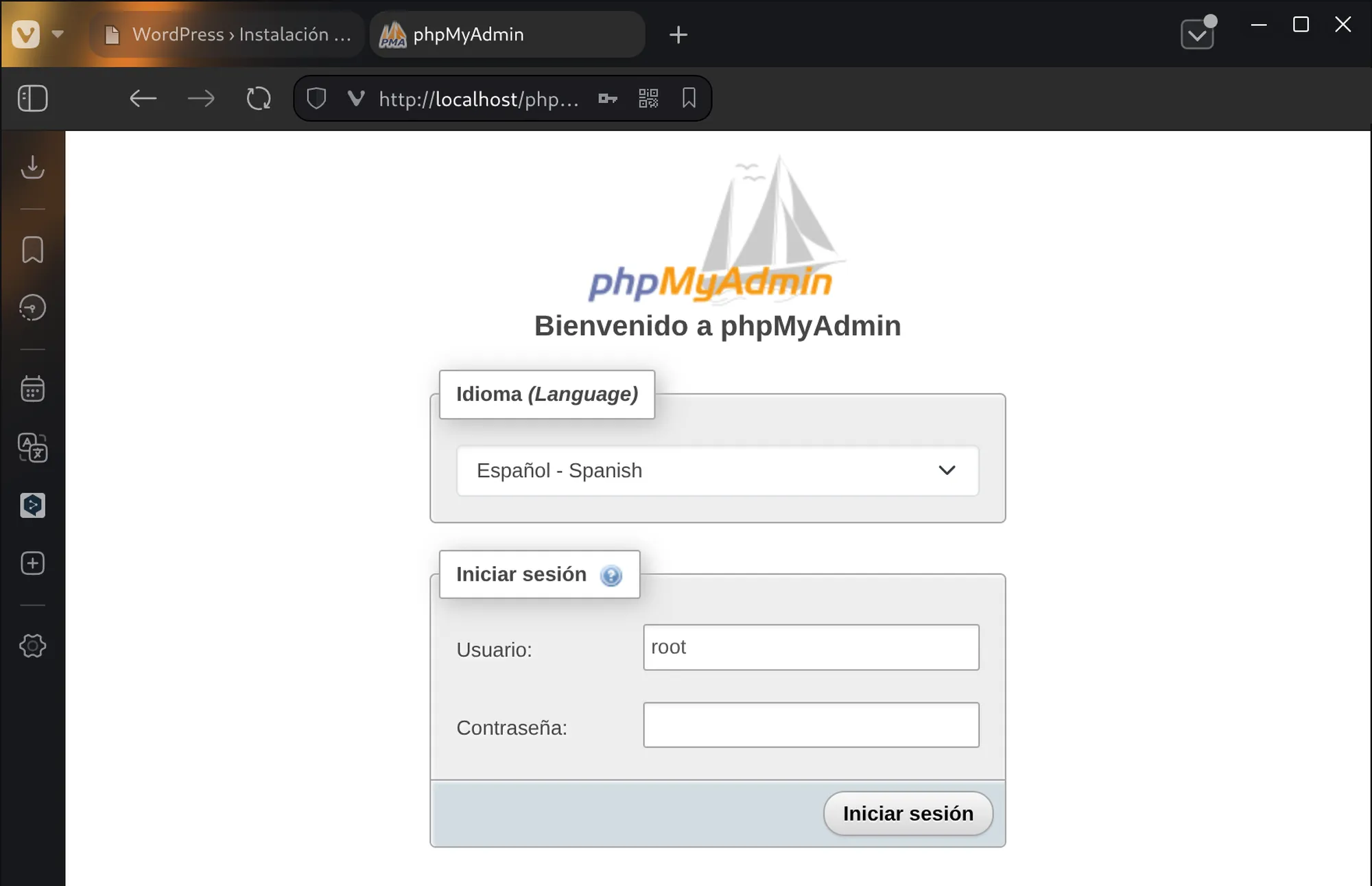
Nous ouvrons un nouvel onglet du navigateur et accédons à :
👉 http://localhost/phpmyadmin/
Nous saisissons le nom d’utilisateur et le mot de passe (laisser vide si aucun mot de passe n’a été défini) et cliquons sur « Se connecter ».
Une fois connectés, dans le menu de gauche, nous cliquons sur « Nouvelle ».

Nous saisissons le nom de la base de données, par exemple :
👉 nuestrawebdb
Dans la liste déroulante de collation, nous sélectionnons :
👉 utf8mb4_general_ci
Cela permet d’utiliser des caractères spéciaux (accents, symboles, emojis 😄) et assure la compatibilité avec toutes les langues. Cette option se trouve en bas de la liste.
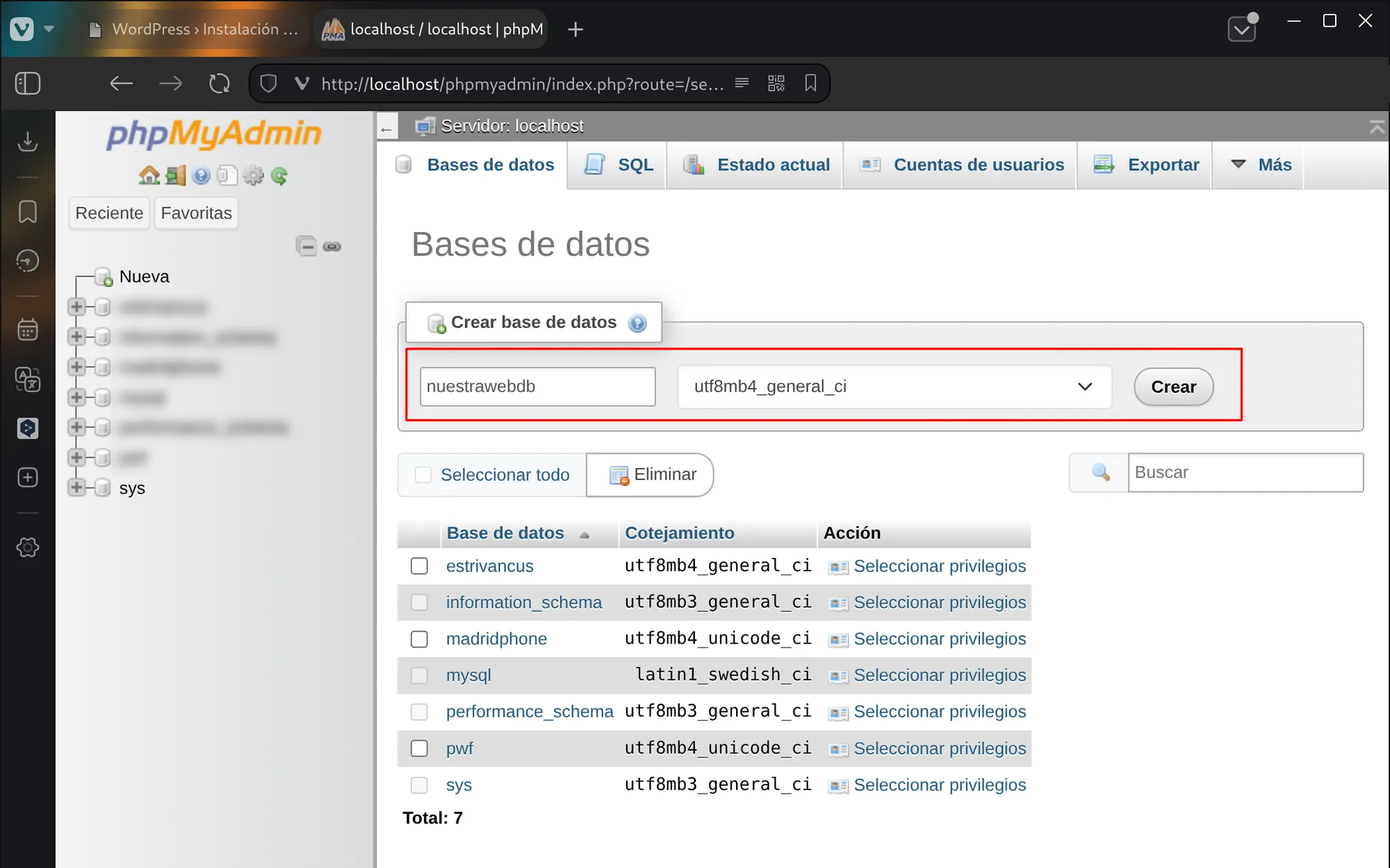
Nous cliquons sur « Créer ».

La base de données est maintenant créée et nous pouvons fermer cet onglet.
6️⃣ Continuer l’installation de WordPress ⚙️
Nous revenons à l’onglet WordPress et remplissons les informations :
- Base de données : nuestrawebdb
- Utilisateur : root
- Mot de passe : (le vôtre ou vide si vous n’en avez pas)
- Serveur : localhost
- Préfixe des tables : wpnw_
💡 Conseil : modifier le préfixe (wpnw_) améliore la sécurité. Vous pouvez utiliser les initiales de votre site ou toute autre valeur, mais ne laissez jamais wp_.
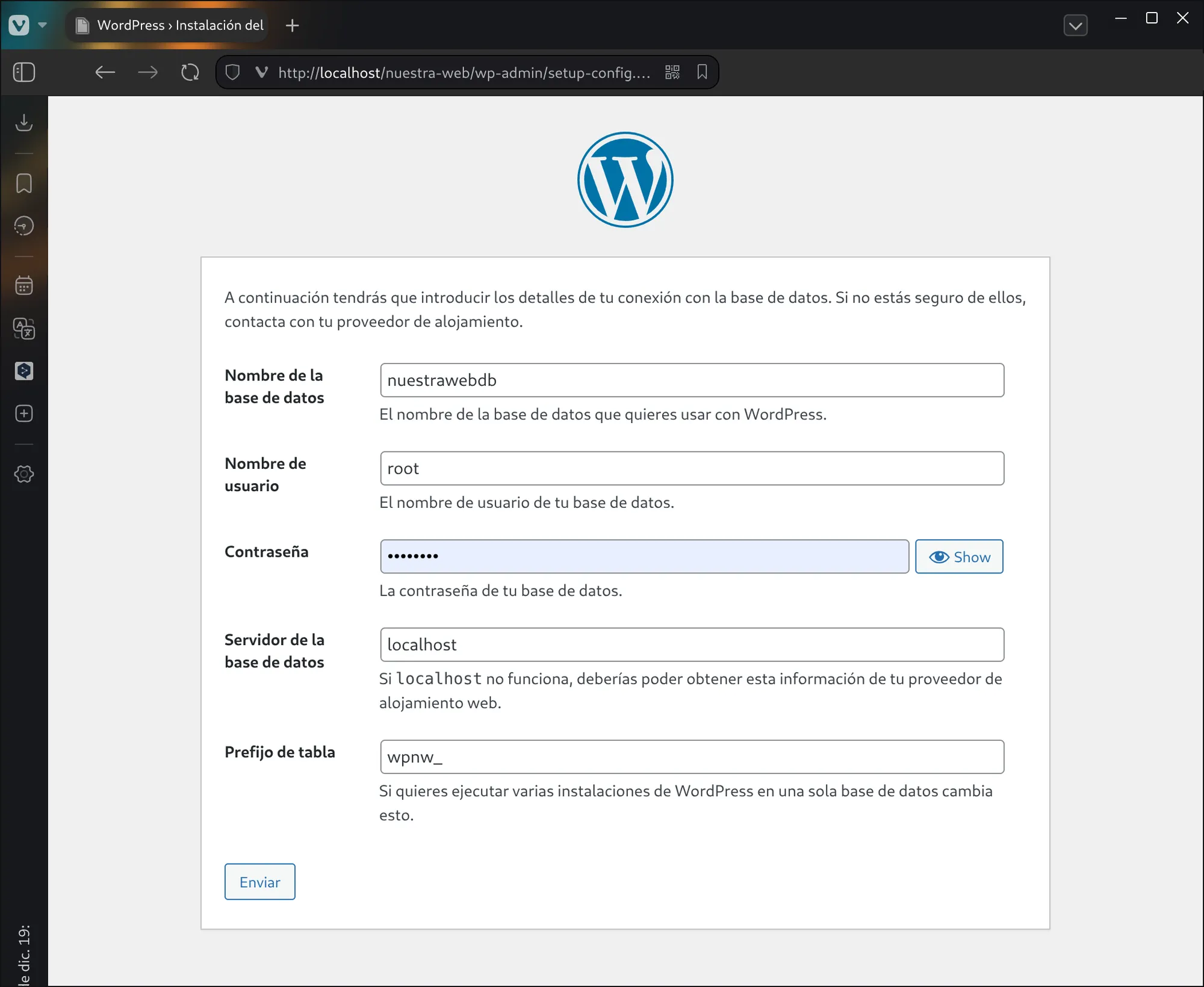
Nous cliquons sur « Envoyer ».
7️⃣ Installer WordPress 🚀
Si la connexion est correcte, nous verrons l’écran final d’installation.
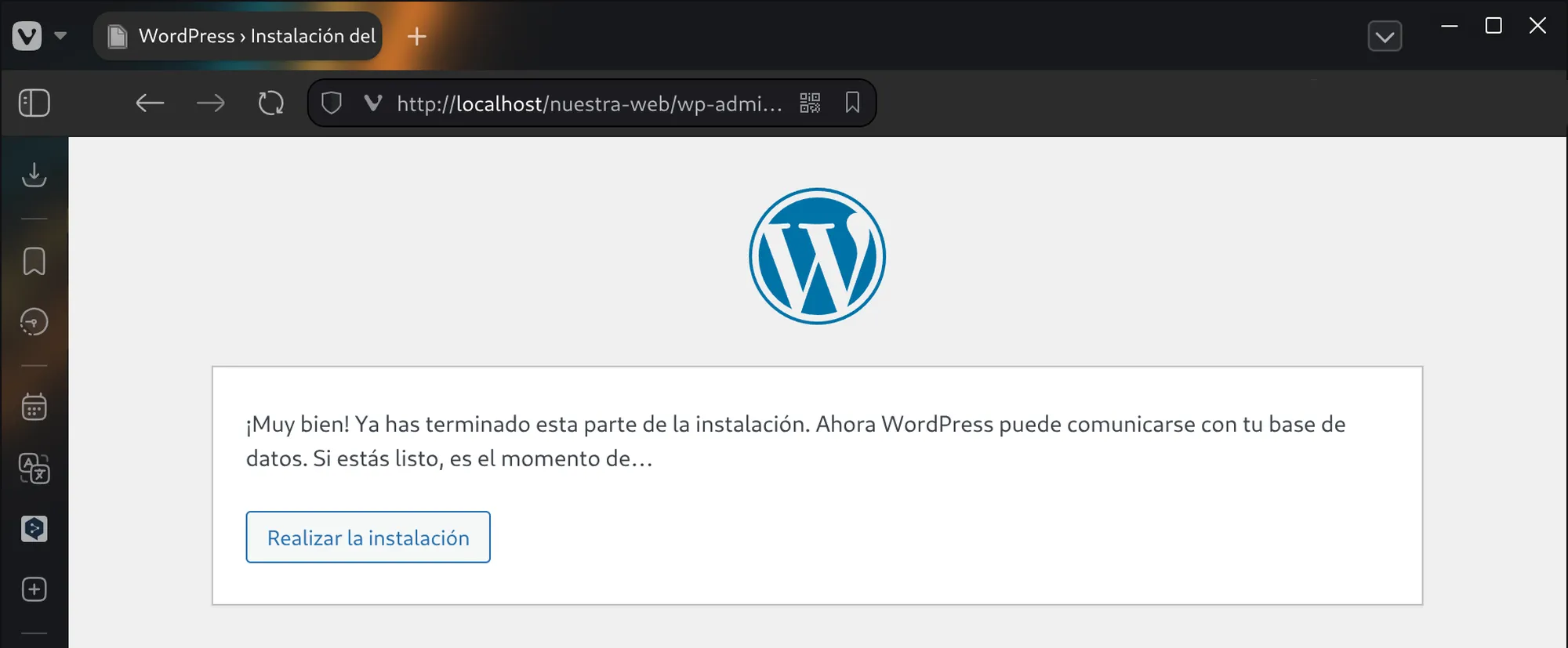
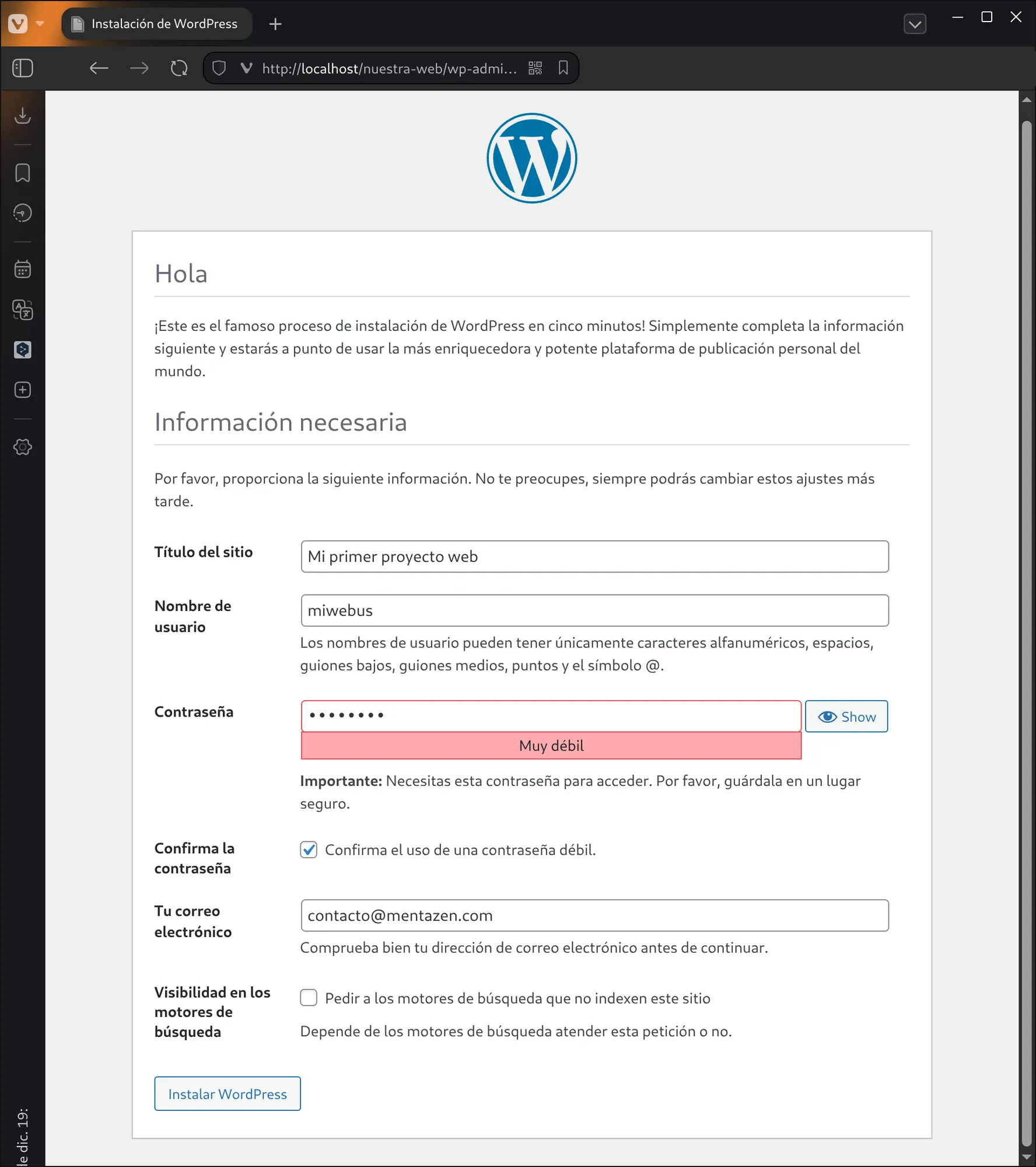
Nous cliquons sur « Lancer l’installation » et remplissons :
- Titre du site : apparaîtra dans l’onglet du navigateur.
- Nom d’utilisateur : utilisateur administrateur du tableau de bord WordPress.
- Mot de passe : mot de passe de l’administrateur.
- Confirmer le mot de passe : nécessite majuscules, minuscules et caractères spéciaux, mais pour un test vous pouvez utiliser n’importe quel mot de passe.
- Adresse e-mail : les notifications administrateur de WordPress y seront envoyées.
- Visibilité pour les moteurs de recherche
- ❌ Décocher si le site est déjà public.
- ✅ Cocher s’il est en cours de construction.
Nous cliquons sur « Installer WordPress ».
8️⃣ WordPress installé avec succès ! 🎉
Un message apparaîtra indiquant que WordPress a été installé avec succès.
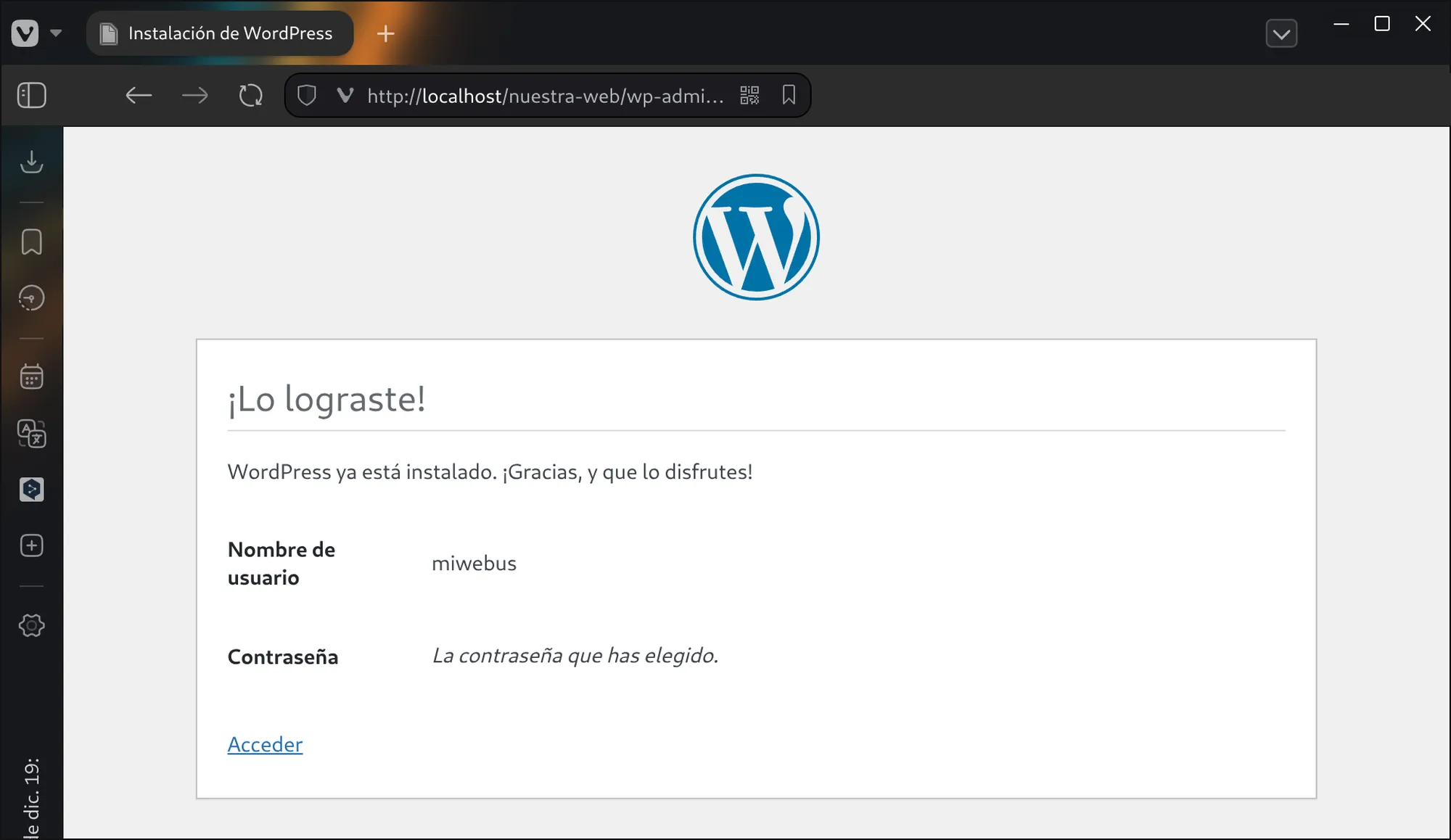
Nous pouvons accéder au panneau d’administration de WordPress via deux adresses :
👉 http://localhost/nuestra-web/wp-admin
Ou…
👉 http://localhost/nuestra-web/wp-login.php
Nous saisissons le nom d’utilisateur et le mot de passe créés.
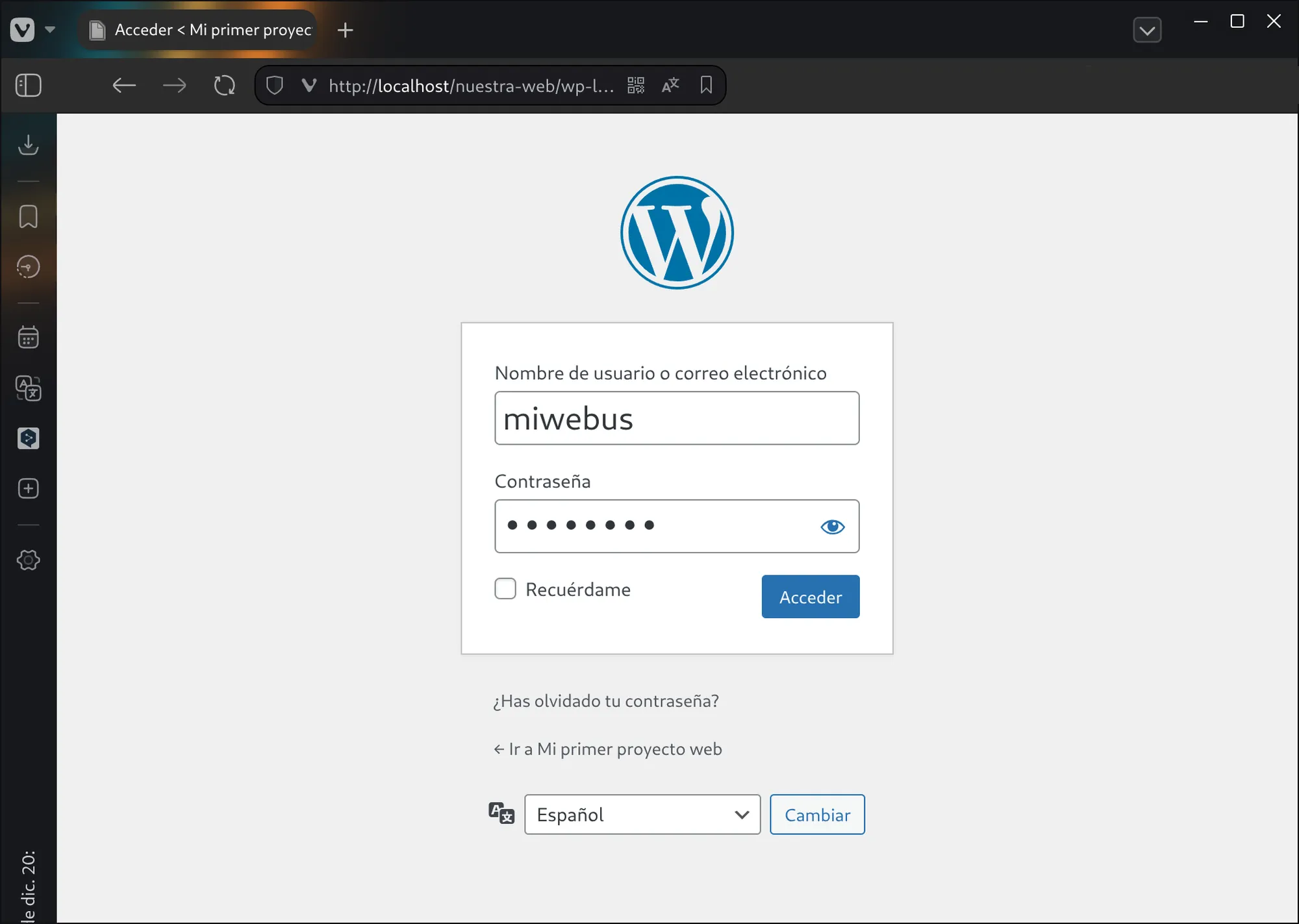
Nous cliquons sur « Se connecter ».
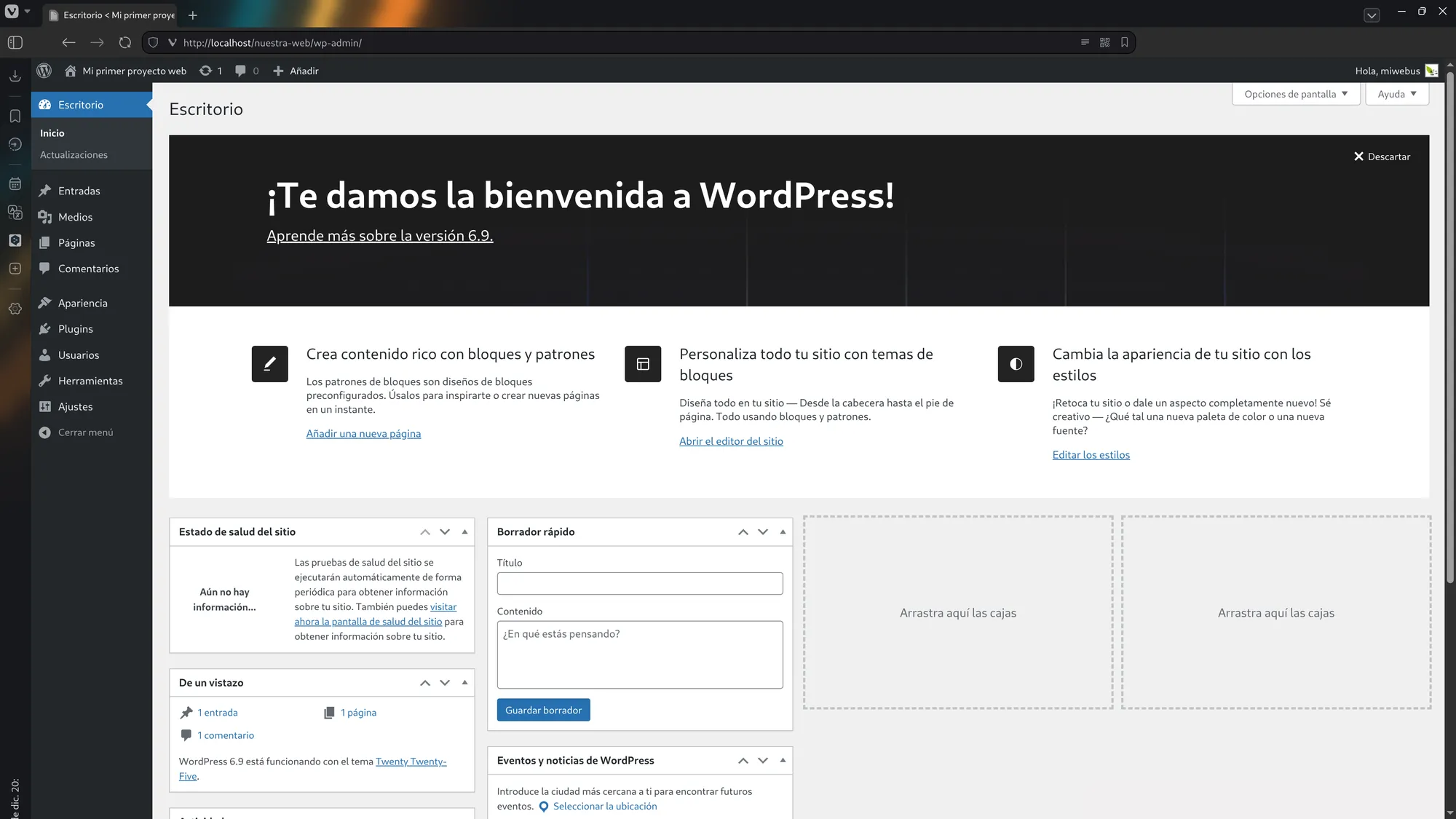
Nous arrivons sur l’écran principal du tableau de bord administrateur.
9️⃣ Accès à la partie publique du site 🌍
Si nous saisissons dans le navigateur :
👉 http://localhost/nuestra-web/
Nous verrons la partie publique de notre site, telle que les utilisateurs la verront.
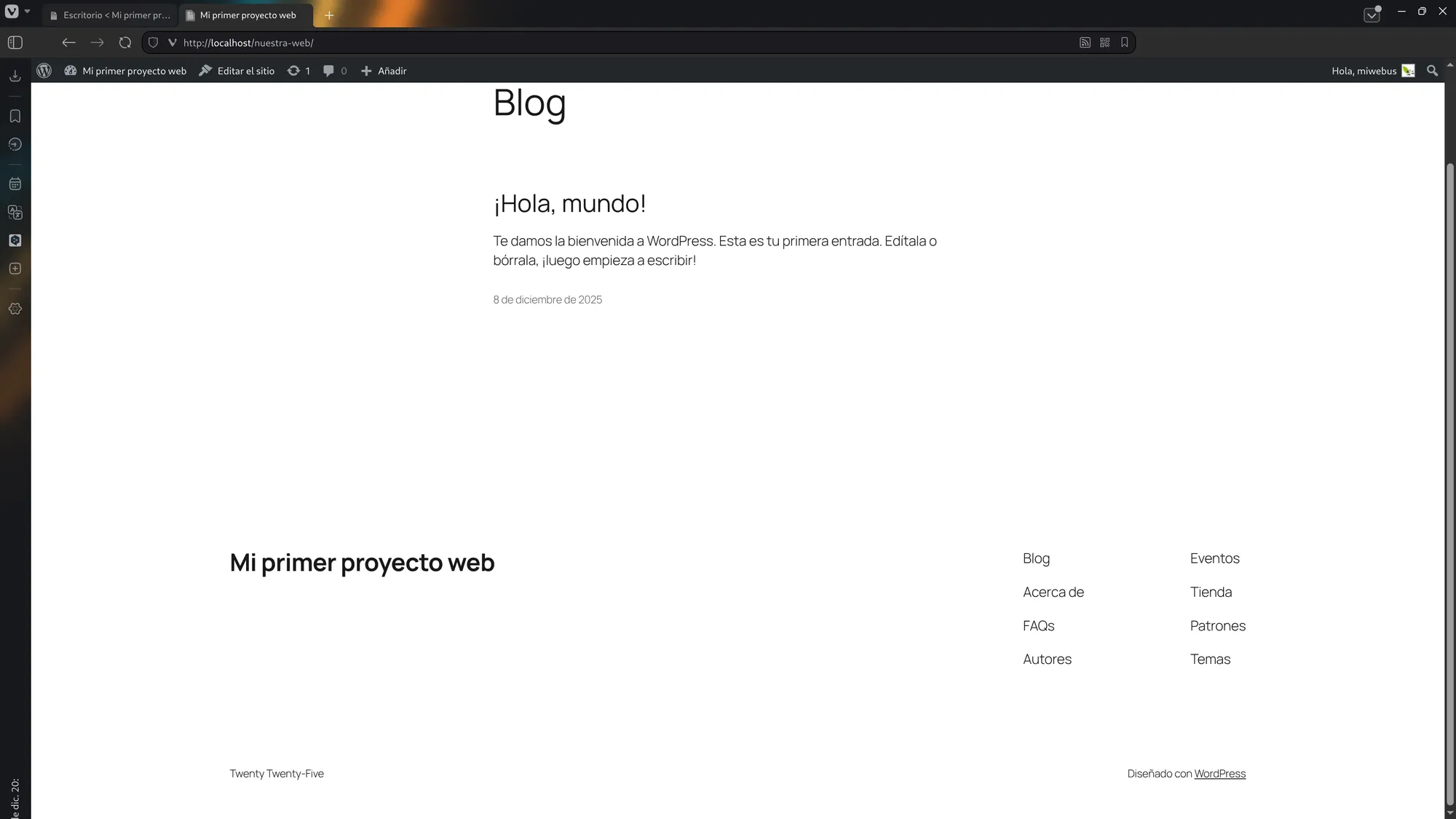
⚠️ Le design et certaines options peuvent varier selon la version de WordPress installée.
✅ Conclusion
Terminé ! 🎯
Vous avez maintenant WordPress installé sur votre serveur local, parfait pour apprendre, pratiquer et développer hors ligne avant de mettre votre site en ligne.