Paramètres généraux de WordPress : configuration essentielle
Lorsque nous installons WordPress pour la première fois, il est essentiel de consacrer quelques minutes à configurer correctement ses principaux réglages.
Une bonne configuration initiale améliore la sécurité, le référencement (SEO), l’expérience utilisateur et évite des problèmes futurs.
Dans ce guide, vous apprendrez, pas à pas, à quoi sert chaque réglage important de WordPress et comment le configurer correctement, même si vous n’avez jamais utilisé WordPress auparavant.
⚙️ Réglages généraux de WordPress : configuration essentielle
Tous les réglages que nous allons voir ci-dessous se trouvent dans le menu latéral de WordPress.
🔗 Permaliens (TRÈS IMPORTANT)
📍 Emplacement : Réglages → Permaliens
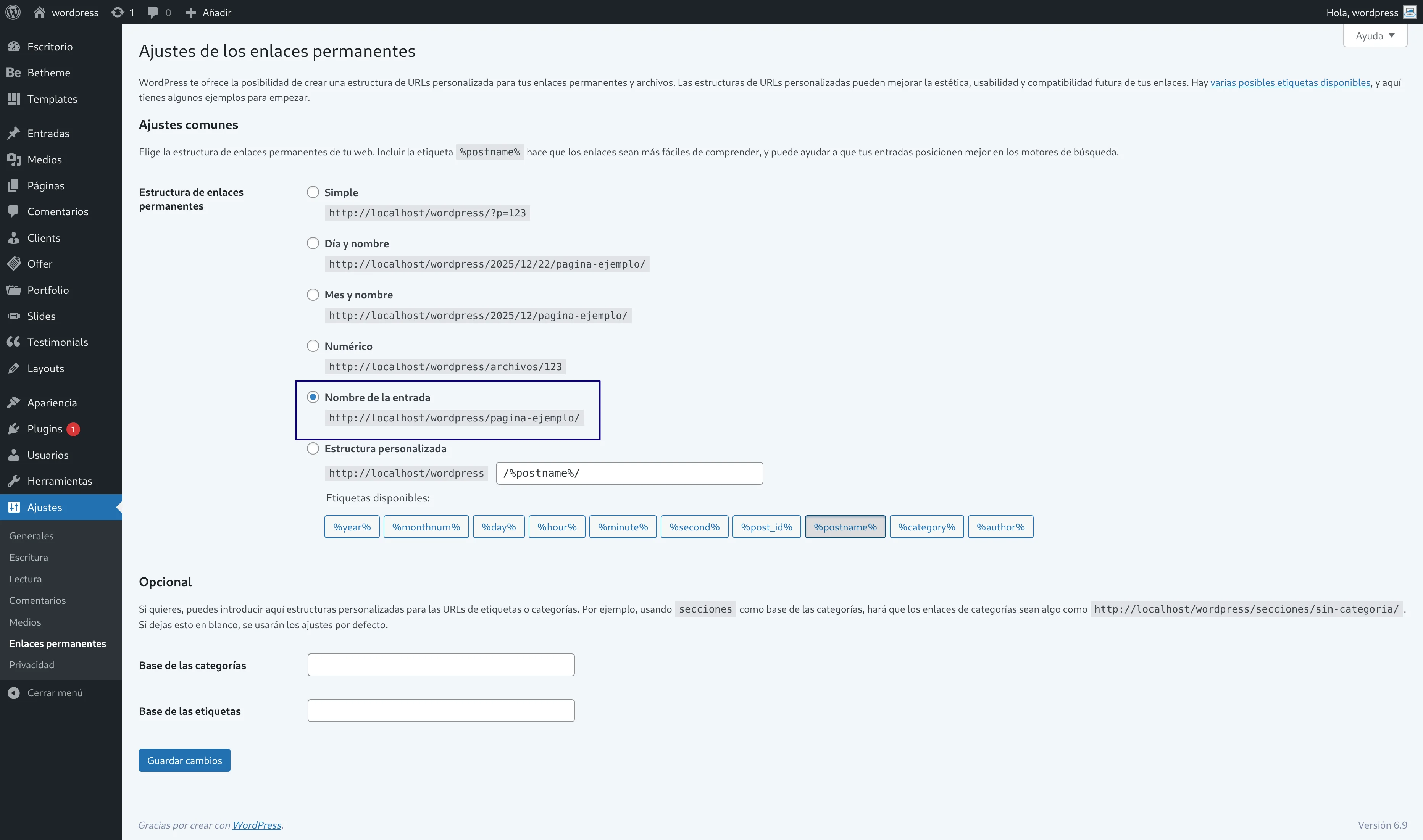
Les permaliens définissent la structure des adresses web (URL).
Configuration recommandée : ✅ Titre de l’article
Pour que les URL aient cette forme :
https://votresite.com/mon-article
🚫 Évitez les URL avec des chiffres ou des paramètres comme l’option « Simple » avec laquelle les URL apparaîtront toujours avec un numéro à la fin, et choisissez « Titre de l’article ».
🌍 Réglages généraux de WordPress : Titre, description, icône du site (favicon), adresse URL, email admin, langue, date et heure
📍 Emplacement : Réglages → Généraux
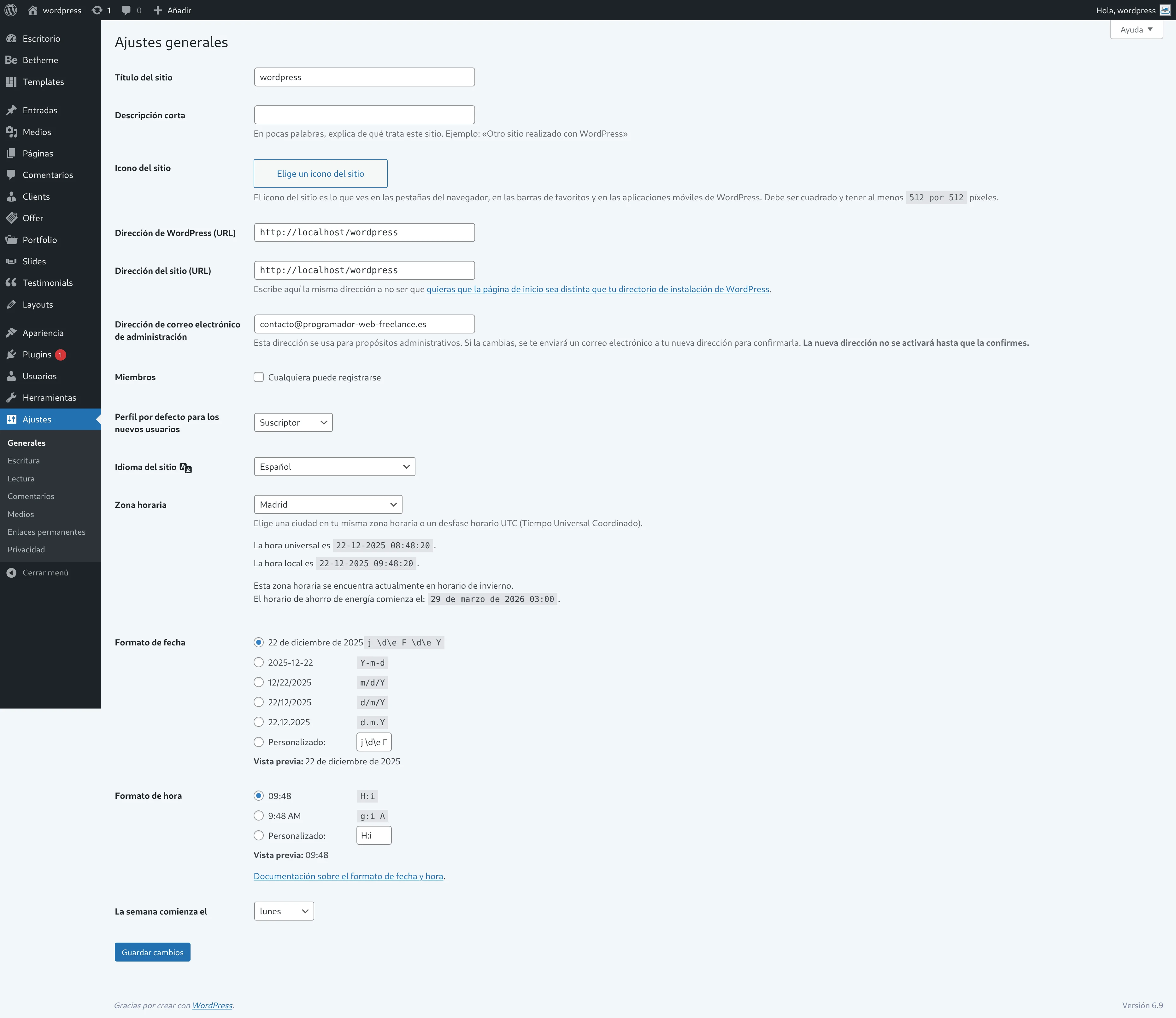
Permet de définir toutes ces sections.
- Titre du site : du site web, apparaîtra dans les onglets du navigateur.
- Description courte : du site web, apparaîtra également dans l’onglet du navigateur avec le titre.
- Icône du site : icône/image/favicon qui accompagne dans les onglets du navigateur. Doit être carrée, recommandé au moins 512×512 px
- Adresse WordPress : adresse url principale de notre site WordPress (sont généralement la même url).
- Adresse du site : adresse url du site principal s’il existe (sont généralement la même url).
- Courriel de l’administrateur : où arriveront les notifications par email du site.
- Langue :
- Affecte le panneau d’administration.
- Affecte les extensions et thèmes compatibles.
- Améliore l’expérience utilisateur.
- Fuseau horaire correct.
- Format de la date. (C’est ainsi que la date sera affichée dans les articles)
- Format de l’heure. (C’est ainsi que l’heure sera affichée dans les articles)
- Premier jour de la semaine.
👉 Très important pour les articles programmés et les événements.
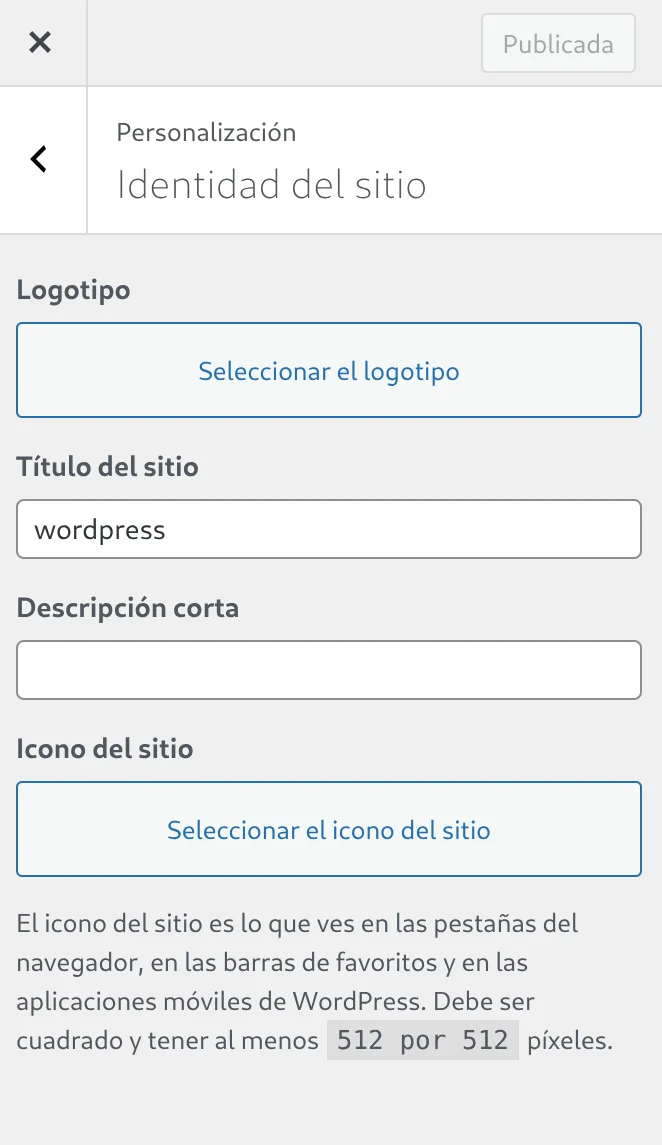
🖼️ Logo du site et icône du site (favicon)
📍 Emplacement : Apparence → Personnaliser → Identité du site
Dans la colonne apparaîtront les options « Logo » et « Icône du site ».
« Logo » : selon notre thème installé, il apparaîtra d’une manière ou d’une autre dans l’en-tête du site et nous aurons besoin de certaines dimensions pour l’image.
« Icône du site » : comme nous l’avons vu plus tôt, c’est le favicon. On peut également le modifier ici.
🏠 Définir une page comme Accueil (Home), 📰 Définir une page comme Blog et choisir si les moteurs de recherche vous trouvent ou non
📍 Emplacement : Réglages → Lecture
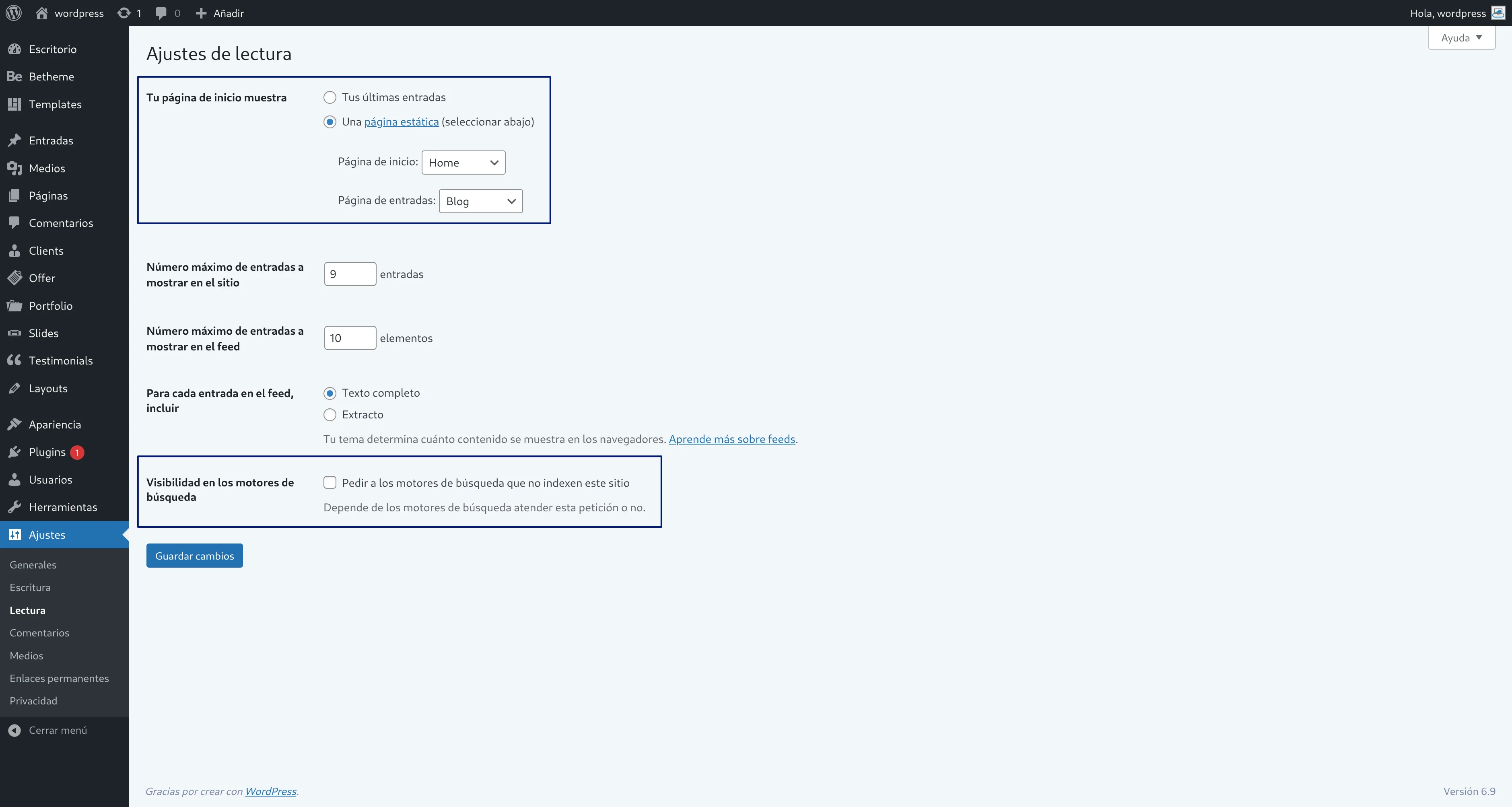
Vous pouvez choisir dans « Votre page d’accueil affiche » :
- Afficher « Vos derniers articles » (Fonctionnement comme un blog, c’est-à-dire que les articles seront vus directement en entrant sur le site, c’est la configuration par défaut).
- Afficher « Une page statique » (une page comme page d’accueil et une autre page comme page d’actualités).
👉 La deuxième option est idéale pour les sites corporatifs, les boutiques en ligne et les pages complètes avec plusieurs sections qui ne sont pas seulement un blog.
Allez dans « Pages → Toutes les pages » et créez deux pages appelées par exemple :
- “Accueil”.
- “Blog”.
Dans le contenu de la page « Accueil », allez dans « modifier », écrivez bonjour tout le monde ! Et enregistrez.
Retournez dans « Réglages → Lecture » et sélectionnez « Une page statique« , et choisissez l’une comme Page d’accueil (home) et l’autre comme Page d’articles (blog).
En entrant à nouveau sur votre site web dans la partie publique, vous verrez maintenant la page bonjour tout le monde ! Au lieu de la page des articles, et la page des articles se trouvera à ce chemin localhost/votresite/blog
Vous verrez qu’en haut, un menu a été créé automatiquement avec vos deux pages « Accueil » et « Blog », et toutes vos pages créées s’ajouteront à moins que nous créions un « Menu principal personnalisé ».
👁️ Visibilité dans les moteurs de recherche
📍 Emplacement : Réglages → Lecture
Cette option apparaît : « Demander aux moteurs de recherche de ne pas indexer ce site. Cela dépend de la volonté des moteurs de recherche d’accéder ou non à cette demande. »
- ❌ Cocher si le site est en développement.
- ✅ Décocher lorsqu’il est public.
⚠️ Très important :
Si elle est cochée, Google N’indexera PAS votre site.
📋 Créer un menu principal personnalisé
📍 Emplacement : Apparence → Menus
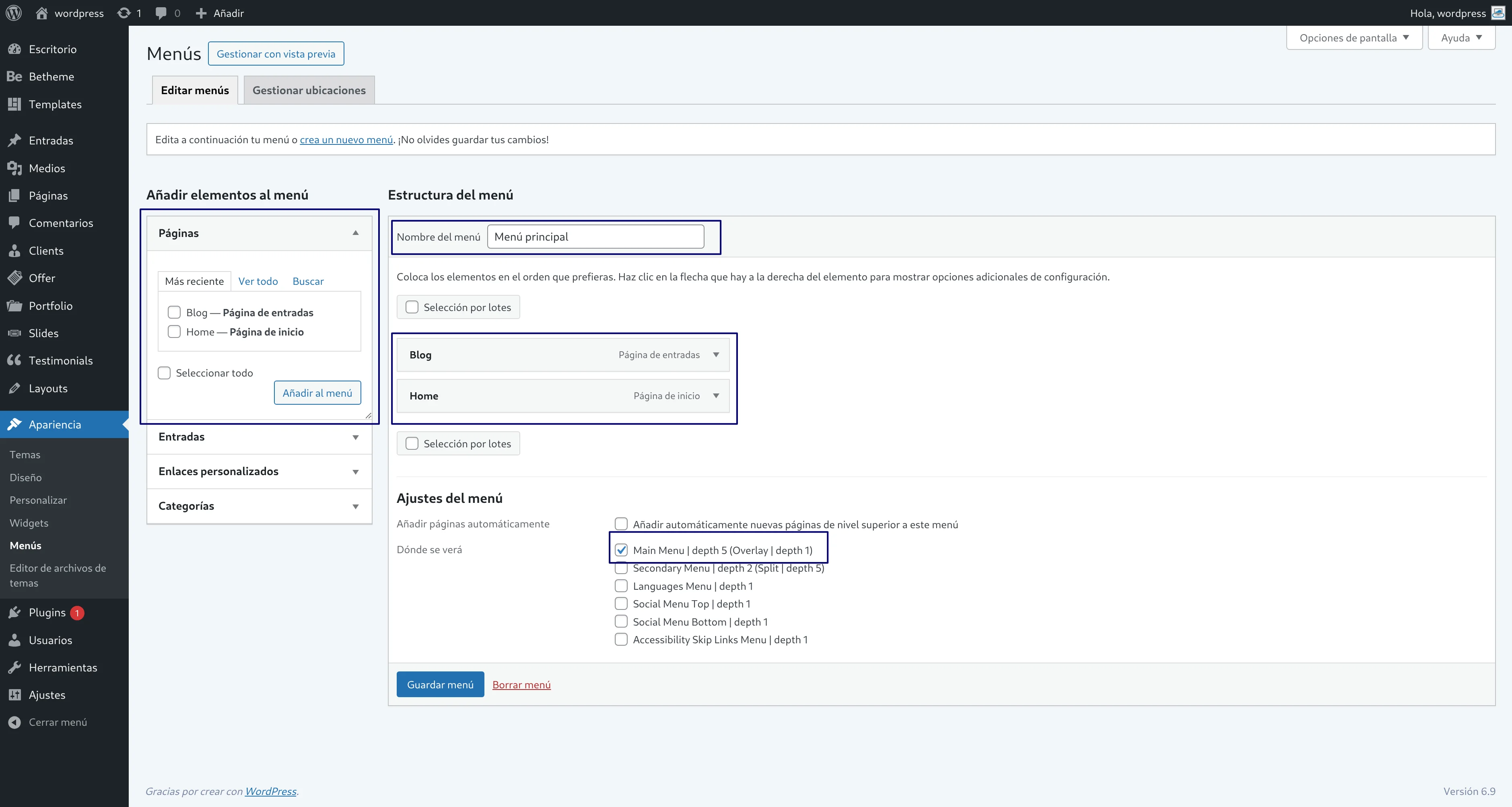
Dans « Nom du menu », écrivez le nom, par exemple « Menu principal » et cliquez sur « Créer le menu« .
Nous avons créé un menu vide. Maintenant, il faut ajouter des sections au menu.
À gauche se trouveront les sections que nous avons créées :
Ajoutez-les à la partie droite, en sélectionnant les pages et en cliquant sur le bouton « Ajouter au menu« .
Cochez la case « Main Menu » ou similaire (selon le thème installé, le nom peut varier, le but est d’indiquer que c’est le menu principal) et cliquez sur « Enregistrer le menu ».
Si vous déroulez chaque page, certaines options apparaîtront et vous pourrez changer le titre qui apparaît dans le menu, par exemple, changer « Accueil » en « Home » et « Blog » en « Actualités ».
Vous pouvez également cliquer et faire glisser chaque section pour changer l’ordre.
💬 Configuration des commentaires
📍 Emplacement : Réglages → Commentaires
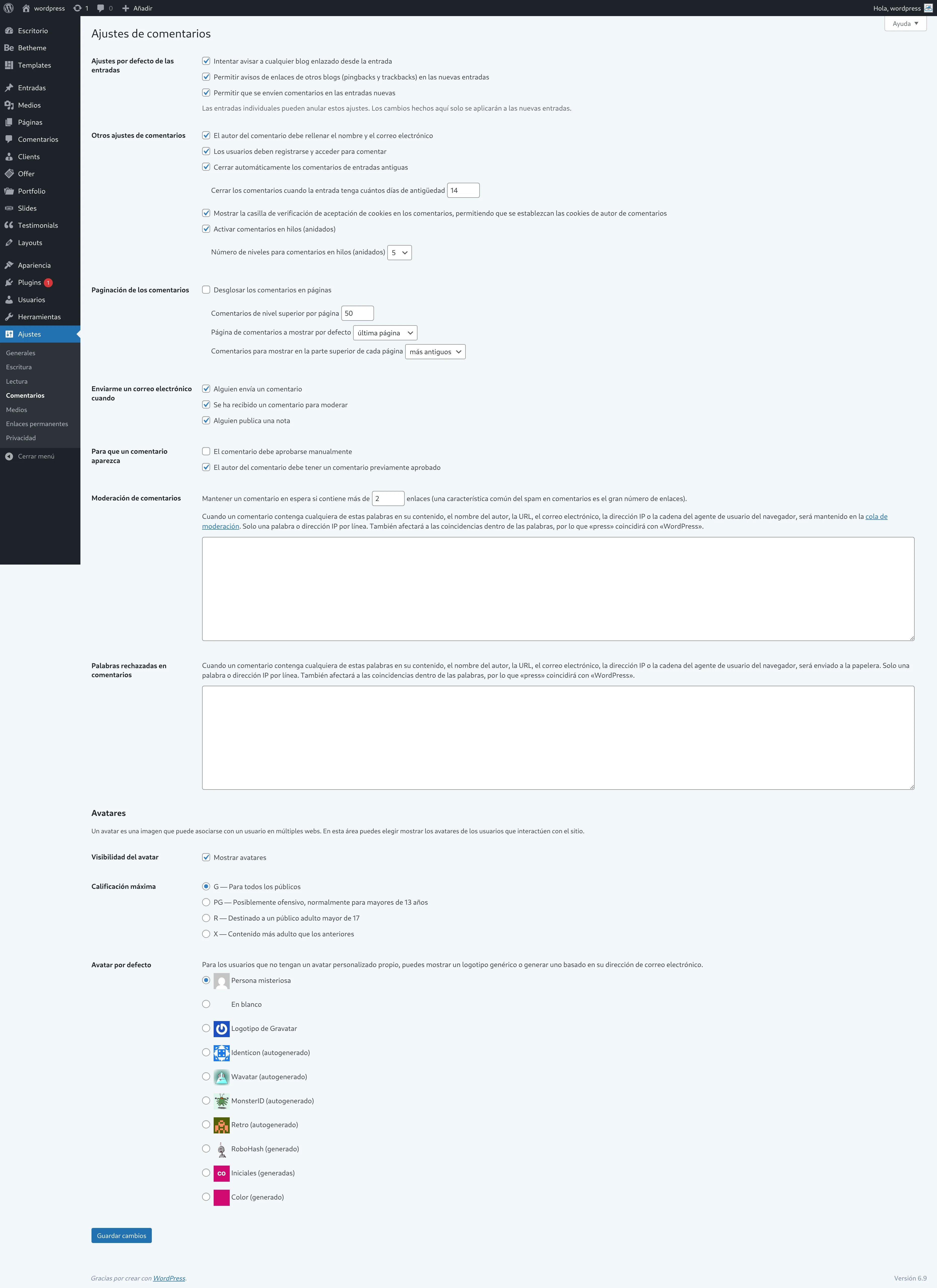
D’ici, vous décidez comment les utilisateurs interagissent avec votre site.
Options recommandées :
👉 Si nous recevons du spam, il est recommandé d’activer certaines options comme :
- « Les utilisateurs doivent être enregistrés et connectés pour commenter »
- « Fermer automatiquement les commentaires sur les articles anciens ».
- Ou la solution la plus radicale, désactiver « Autoriser les commentaires sur les nouveaux articles » bien que cette option ne soit efficace que pour les nouveaux articles, sur les anciens on pourra encore commenter.
- Ou bien installer un recaptcha si nous voulons que l’utilisateur puisse commenter.
👥 Utilisateurs et rôles dans WordPress
📍 Emplacement : Utilisateurs → Tous les utilisateurs
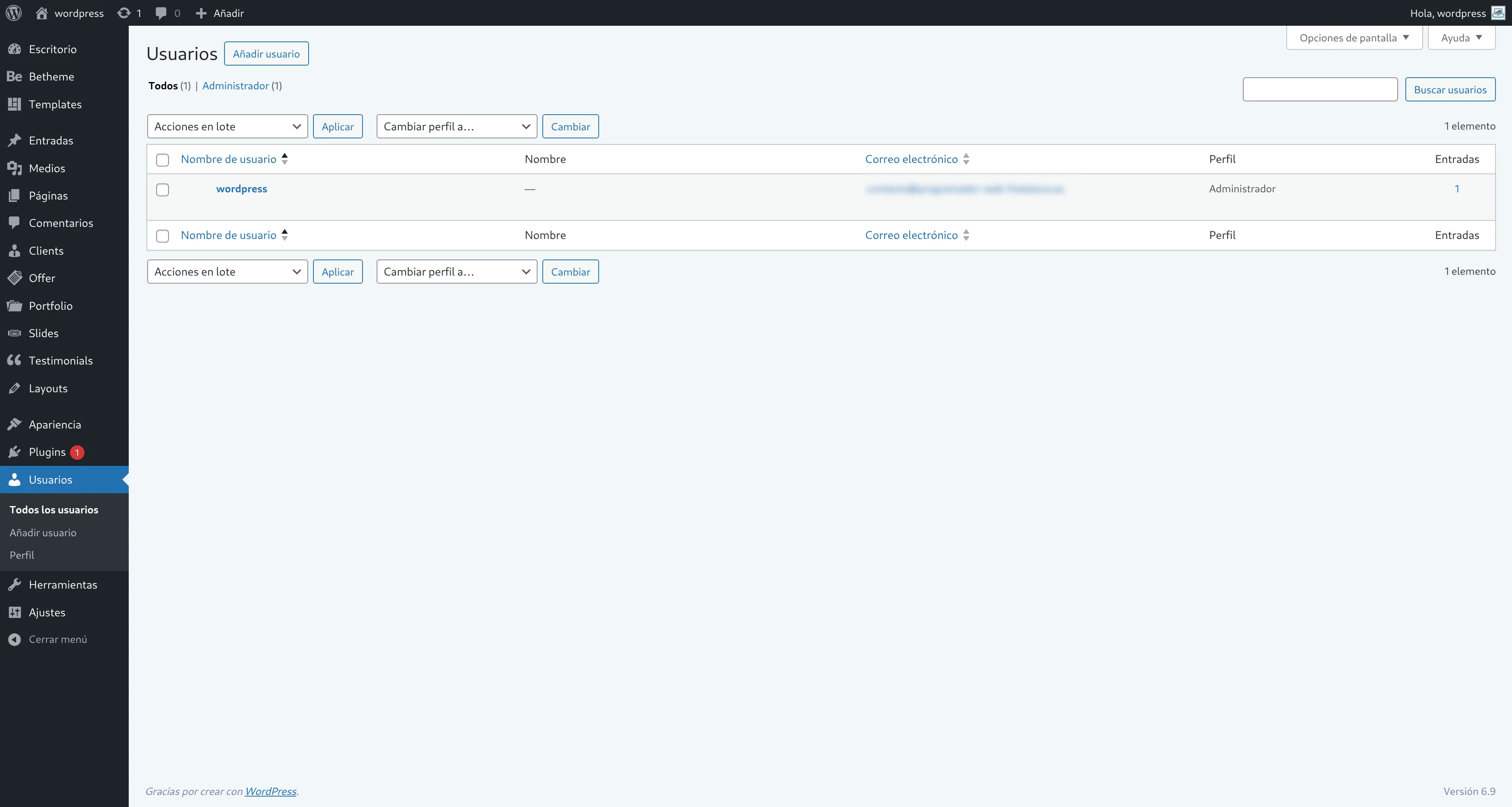
Si besoin, WordPress permet de créer différents utilisateurs avec différents niveaux de permissions, appelés rôles.
Rôles principaux :
- Administrateur : Contrôle total du site. (rôle le plus utilisé)
- Éditeur : Publie et gère les contenus.
- Auteur : Publie uniquement ses propres articles.
- Contributeur : Écrit mais ne publie pas.
- Abonné : Peut seulement lire et commenter. (rôle le plus utilisé)
👉 Recommandation :
Utilisez toujours le rôle le plus bas possible pour chaque utilisateur, pour des raisons de sécurité.
Dans le cas du développement d’un site en coopération avec un autre développeur, vous pouvez créer un deuxième administrateur avec un nom, un mot de passe et un email différents et lui donner ces identifiants. De cette manière, vous saurez qui a été le dernier à modifier une page ou un article.
✅ Conclusion
Configurer correctement les réglages de WordPress est une étape clé pour tout projet web.
Avec ces options bien définies, vous aurez un site plus sûr, mieux positionné et prêt à se développer.