Como Instalar o WordPress Localmente Passo a Passo

Diferenças entre WordPress.org e WordPress.com 🤔
Embora compartilhem o mesmo nome, WordPress.org e WordPress.com não são a mesma coisa. É importante conhecer suas diferenças antes de começar a trabalhar com WordPress.
🔹 WordPress.org → WordPress auto-hospedado 🧑💻
É a versão livre, profissional e mais utilizada do WordPress.
- ✅ Você baixa o software WordPress gratuitamente
- ✅ Você precisa de hospedagem e domínio próprios
- ✅ Você tem controle total sobre o seu site
- ✅ Pode instalar todos os plugins e temas que quiser
- ✅ Ideal para projetos profissionais e sites sérios
🔹 WordPress.com → WordPress como serviço ☁️
É uma plataforma que oferece o WordPress já hospedado.
- ❌ Não é feito download, é um serviço hospedado em wordpress.com
- ❌ Não é necessário ter hospedagem própria
- ❌ A versão gratuita possui muitas limitações
- ❌ Os plugins estão disponíveis apenas em planos pagos mais avançados
- ❌ Adequado apenas para blogs pessoais muito simples
👉 Conclusão: para aprender e trabalhar corretamente com WordPress, sempre utilizaremos o WordPress.org.
1️⃣ Onde baixar o WordPress para instalá-lo localmente? 📥
Devemos acessar diretamente o site oficial do WordPress:
👉 https://wordpress.org/download/
A partir daí, baixamos o arquivo .zip da versão mais recente do WordPress.
💡 Dica: se você não lembrar da URL, pode pesquisar no Qwant por “Download WordPress.org”.
2️⃣ O que fazer com o arquivo .zip baixado? 📂
Agora vamos até a pasta local onde ficam nossos sites. Dependendo do servidor local que você usa, pode ser:
- XAMPP:
C:\xampp\htdocs\nuestra-web\ - WAMP:
C:\wamp64\www\nuestra-web\ - LAMP:
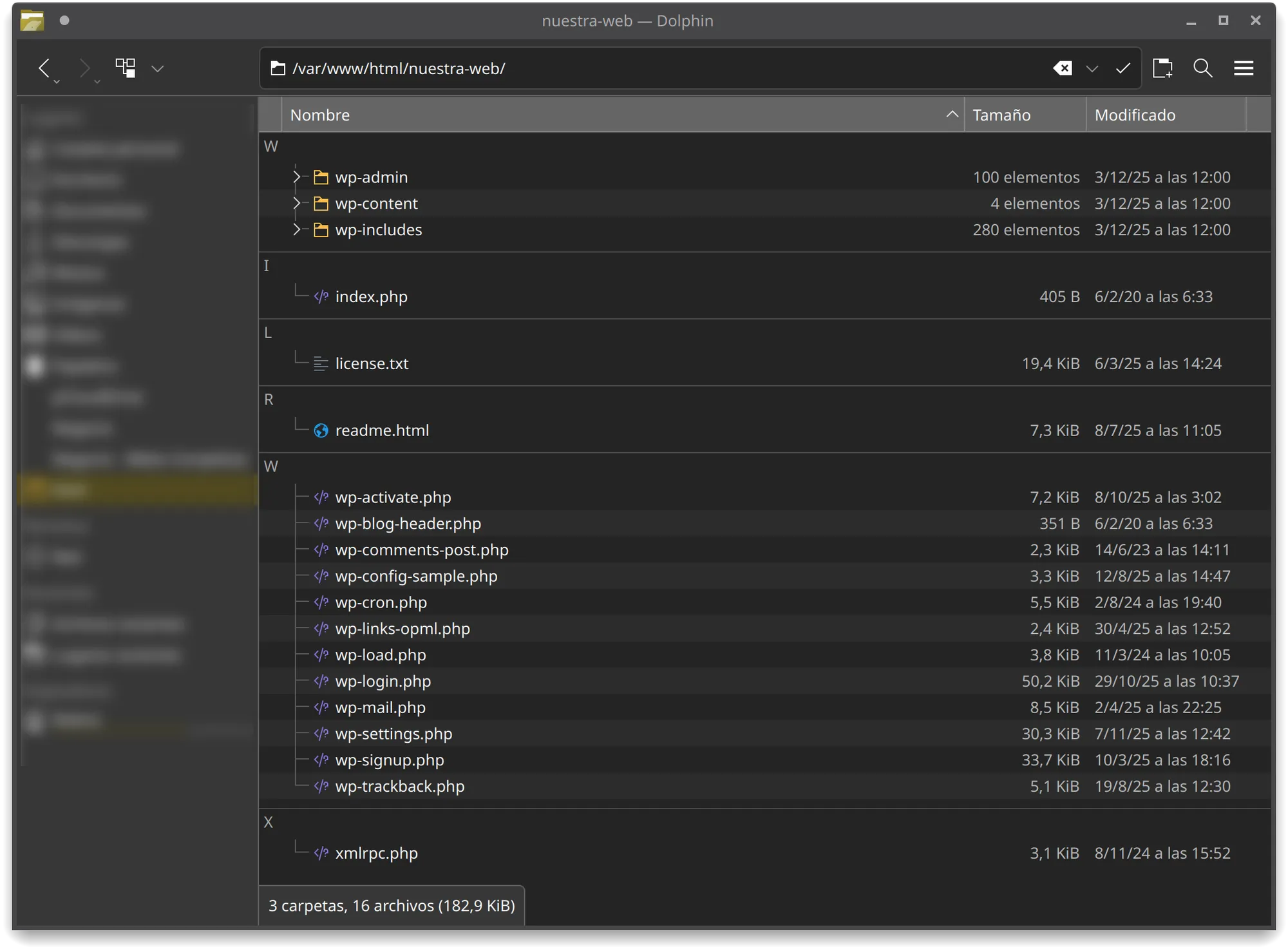
/var/www/html/nuestra-web/
Dentro dessa pasta “nuestra-web” (nós a criamos, pois ainda não existirá), descompactamos o conteúdo do arquivo .zip do WordPress, ficando assim:
3️⃣ Executar o servidor local (XAMPP, WAMP ou LAMP) ▶️
Abrimos o servidor local no nosso computador e ativamos os serviços necessários:
- ✅ Apache
- ✅ PHP
- ✅ phpMyAdmin
4️⃣ Iniciar a instalação do WordPress 🌐
Abrimos o navegador e digitamos:
👉 http://localhost/nuestra-web
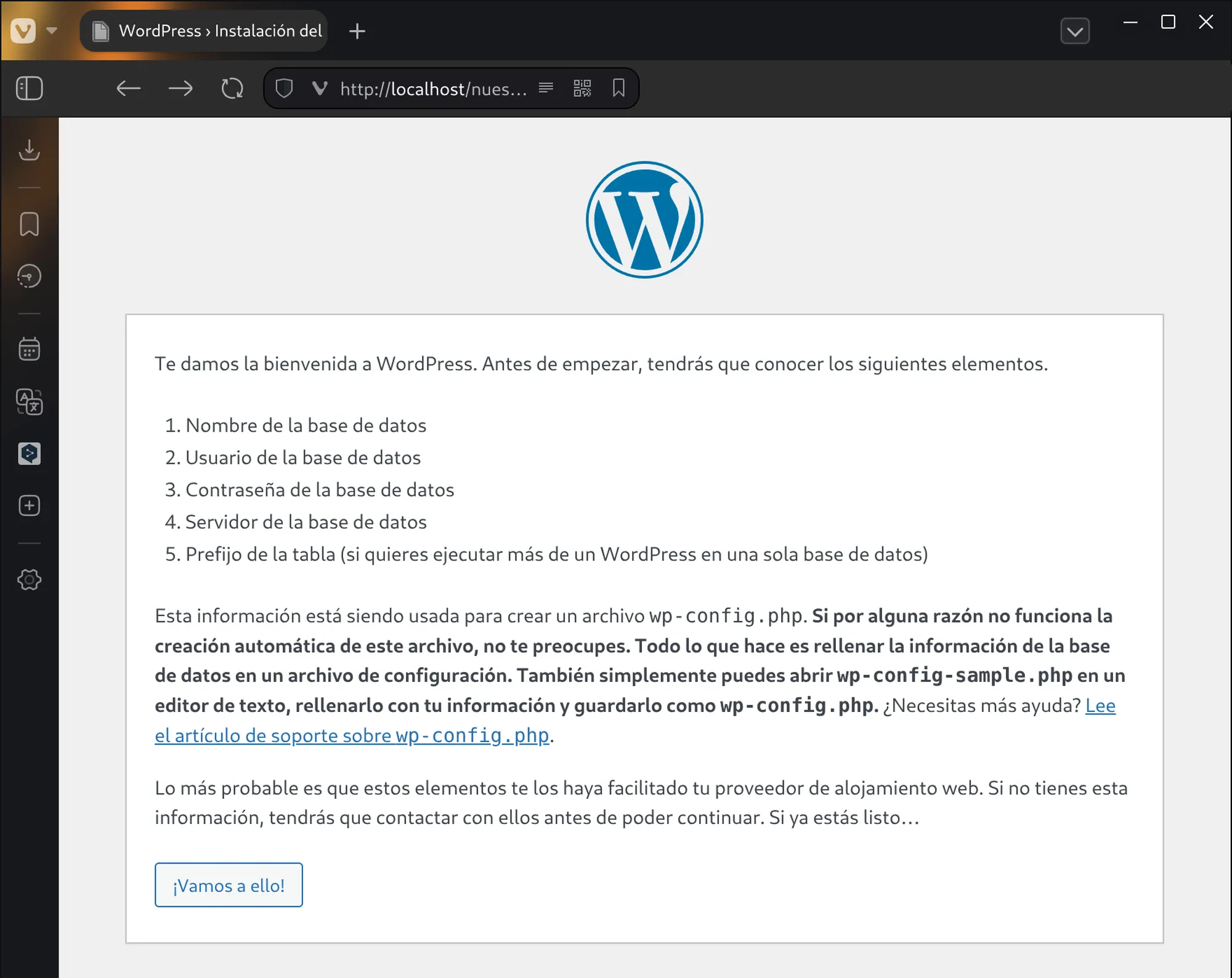
Como o arquivo wp-config.php do WordPress ainda não existe (é o arquivo onde fica a conexão com o banco de dados), o sistema detectará uma nova instalação e nos redirecionará automaticamente para:
👉 http://localhost/nuestra-web/wp-admin/setup-config.php
Lemos as instruções e clicamos no botão “Vamos lá!”.
5️⃣ Conexão com o banco de dados 🗄️
O WordPress solicitará os seguintes dados:
- Nome do banco de dados
- Nome de usuário
- Senha
- Servidor do banco de dados (normalmente
localhost) - Prefixo das tabelas (por padrão
wp_, recomendado alterar por segurança)
Criar o banco de dados no phpMyAdmin
Abrimos uma nova aba do navegador e acessamos:
👉 http://localhost/phpmyadmin/
Inserimos o usuário e a senha (se não tiver configurado senha, deixe em branco) e clicamos em “Iniciar sessão”.
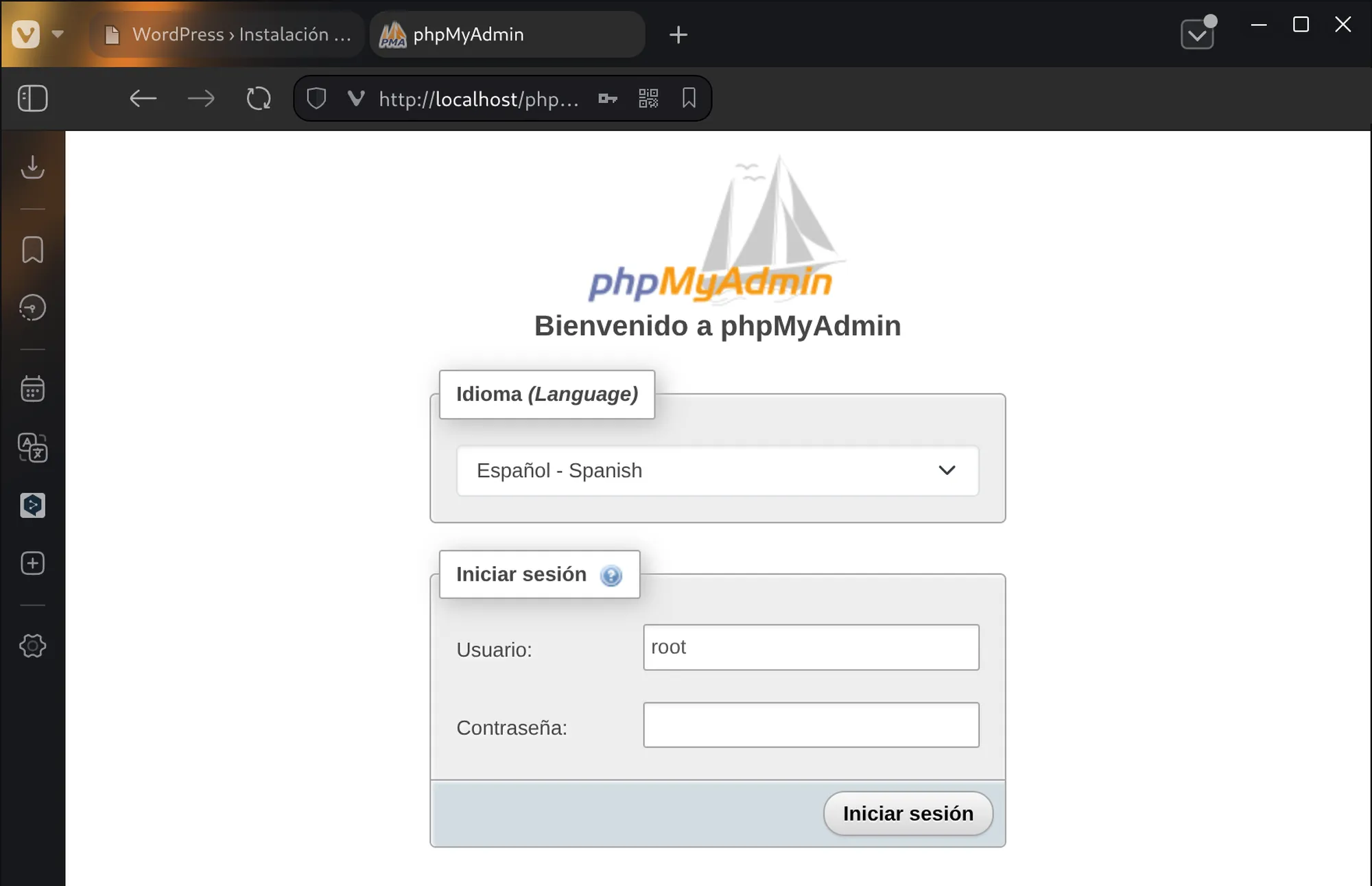
Após o login, no menu lateral esquerdo clicamos em “Nova”.

Digitamos o nome do banco de dados, por exemplo:
👉 nuestrawebdb
No seletor de collation escolhemos:
👉 utf8mb4_general_ci
Isso permite usar caracteres especiais (acentos, símbolos, emojis 😄) e garante compatibilidade com todos os idiomas. Essa opção fica no final da lista.
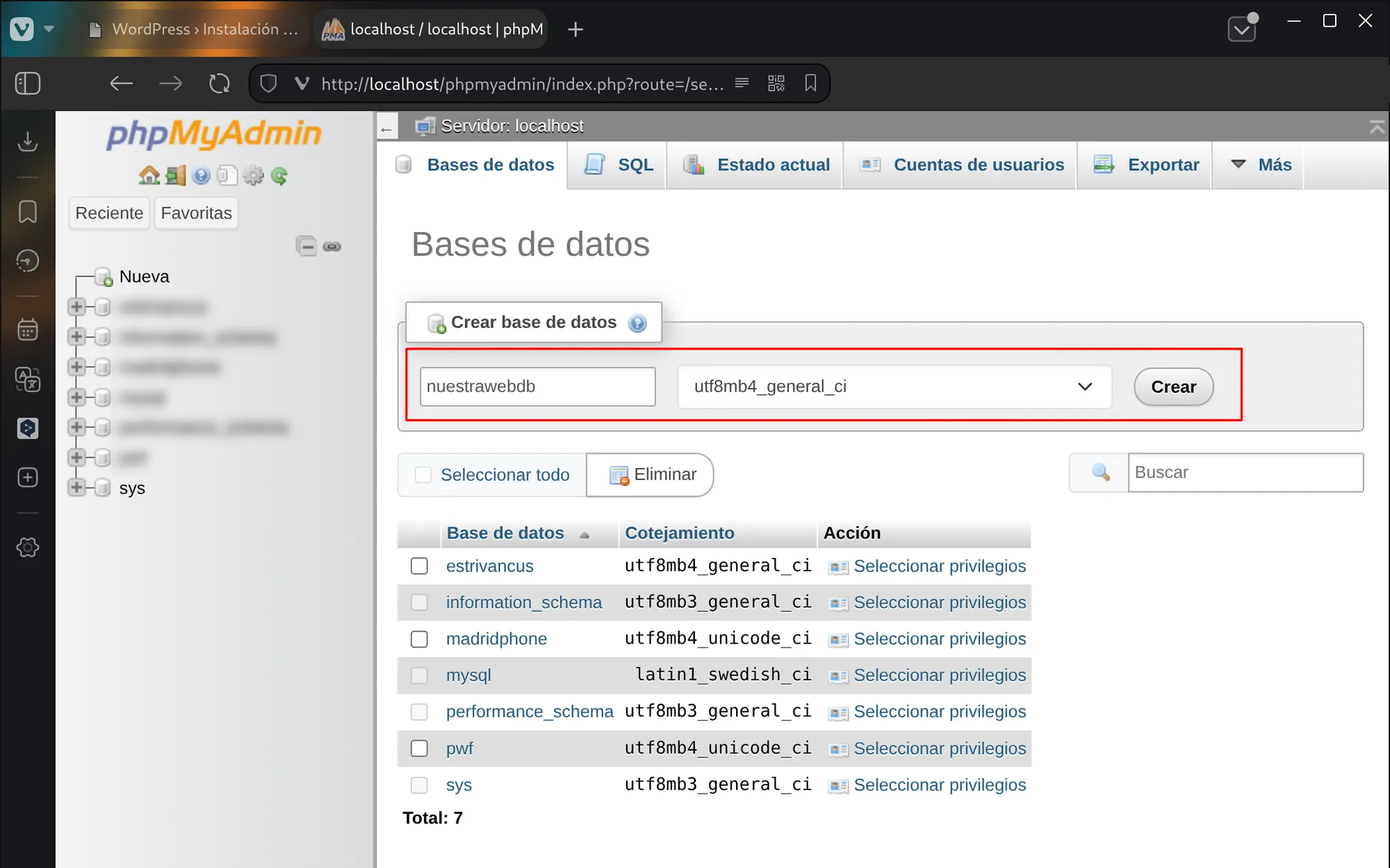
Clicamos em “Criar”.

O banco de dados já está criado e podemos fechar esta aba.
6️⃣ Continuar com a instalação do WordPress ⚙️
Voltamos à aba do WordPress e preenchermos os dados:
- Banco de dados: nuestrawebdb
- Usuário: root
- Senha: a sua ou em branco, se não houver
- Servidor: localhost
- Prefixo das tabelas: wpnw_
💡 Dica: alterar o prefixo (wpnw_) melhora a segurança. Você pode usar as iniciais do seu site ou o que preferir, mas nunca deixe como wp_.
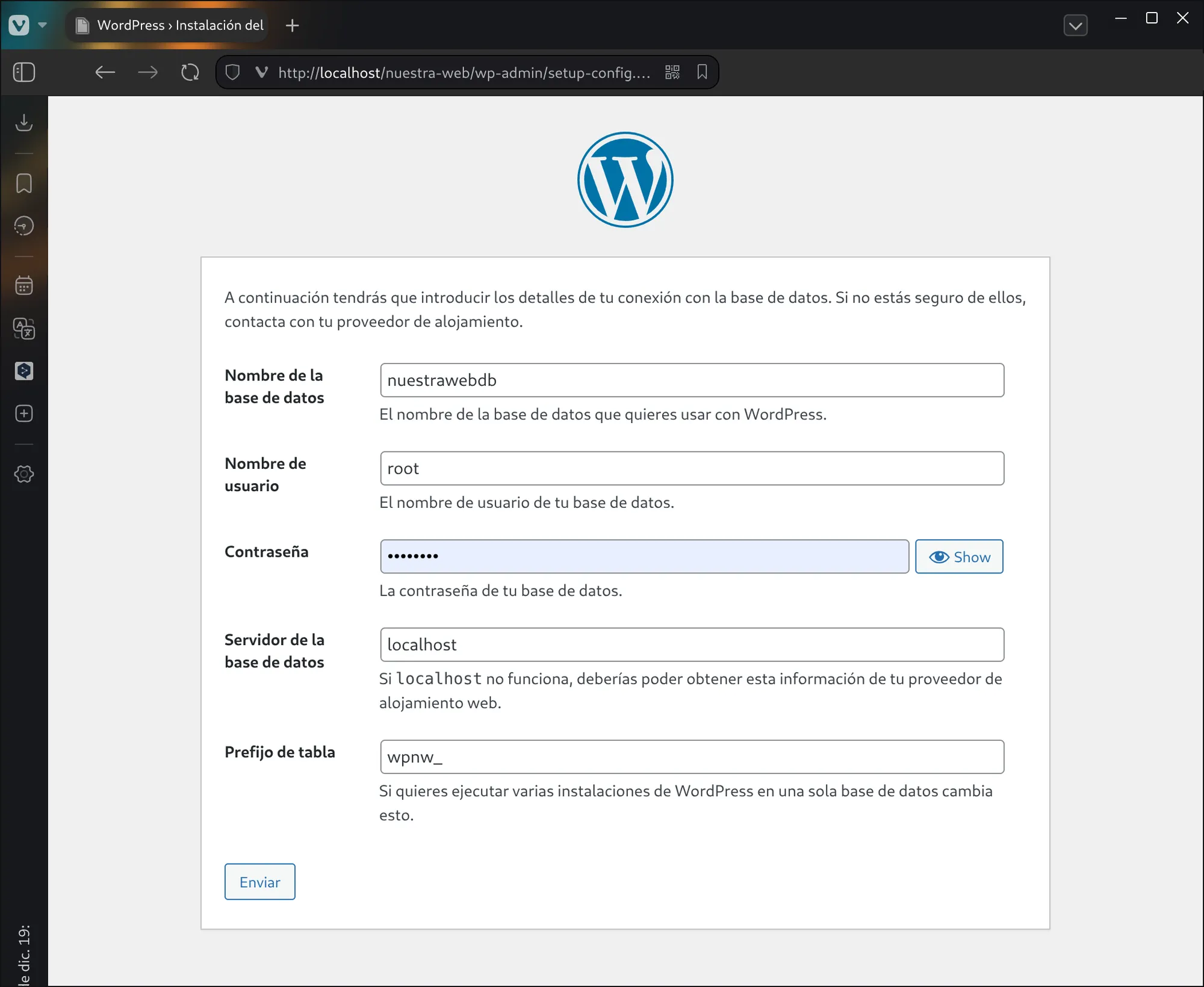
Clicamos em “Enviar”.
7️⃣ Instalar o WordPress 🚀
Se a conexão estiver correta, veremos a tela final da instalação.
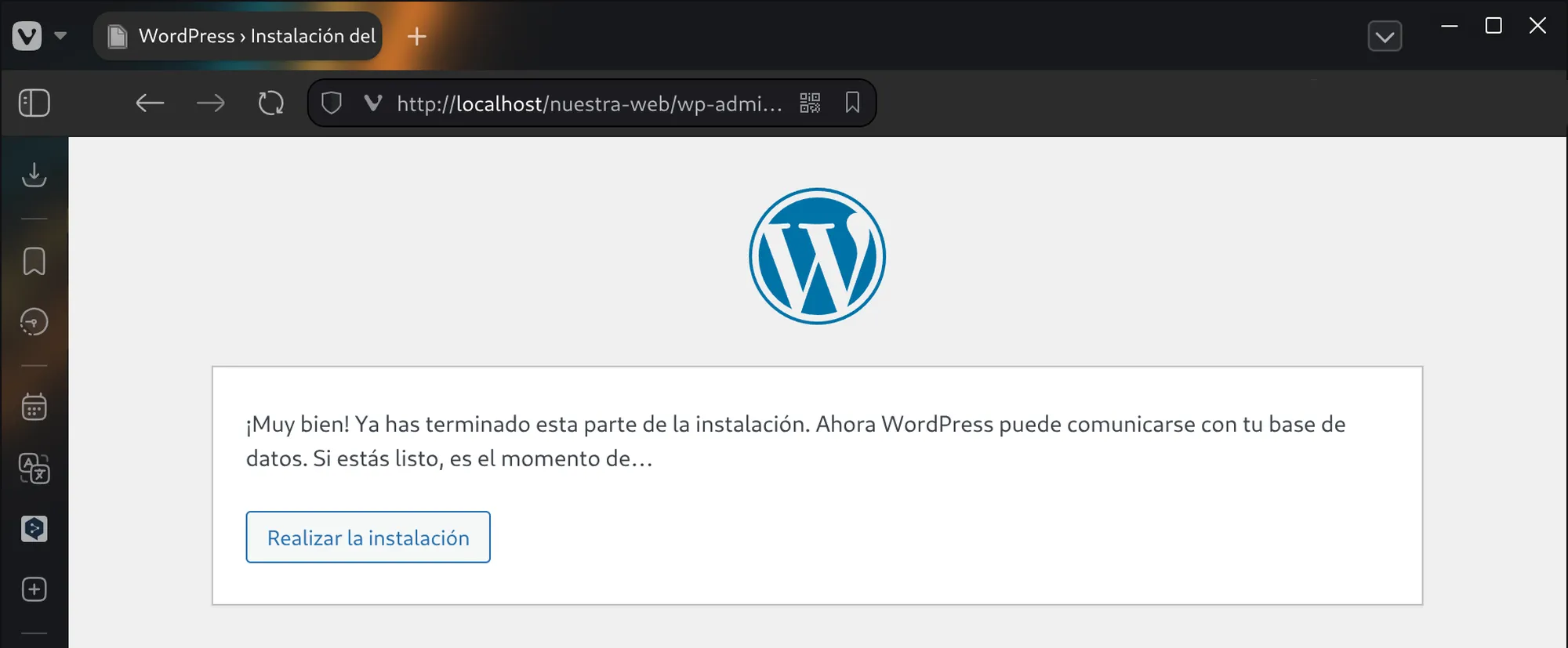
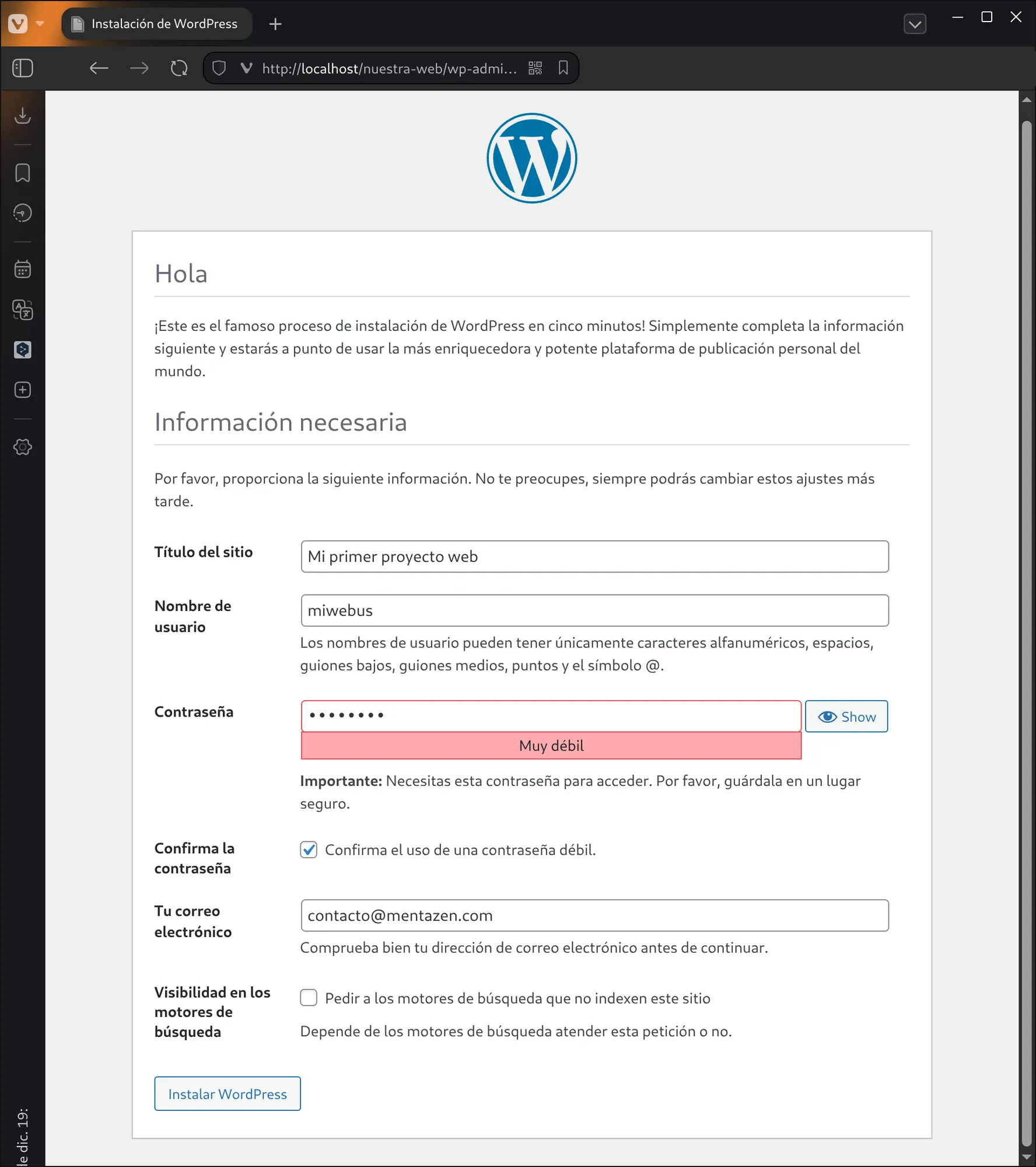
Clicamos em “Executar a instalação” e preenchermos:
- Título do site: aparecerá na aba do navegador.
- Nome de usuário: será o usuário administrador do painel do WordPress.
- Senha: senha do usuário administrador.
- Confirmar senha: exige letras maiúsculas, minúsculas e caracteres especiais, mas para testes pode ser qualquer senha.
- E-mail: onde o WordPress enviará os e-mails do administrador.
- Visibilidade nos mecanismos de busca
- ❌ Desmarcar se o site já for público.
- ✅ Marcar se estiver em construção.
Clicamos em “Instalar o WordPress”.
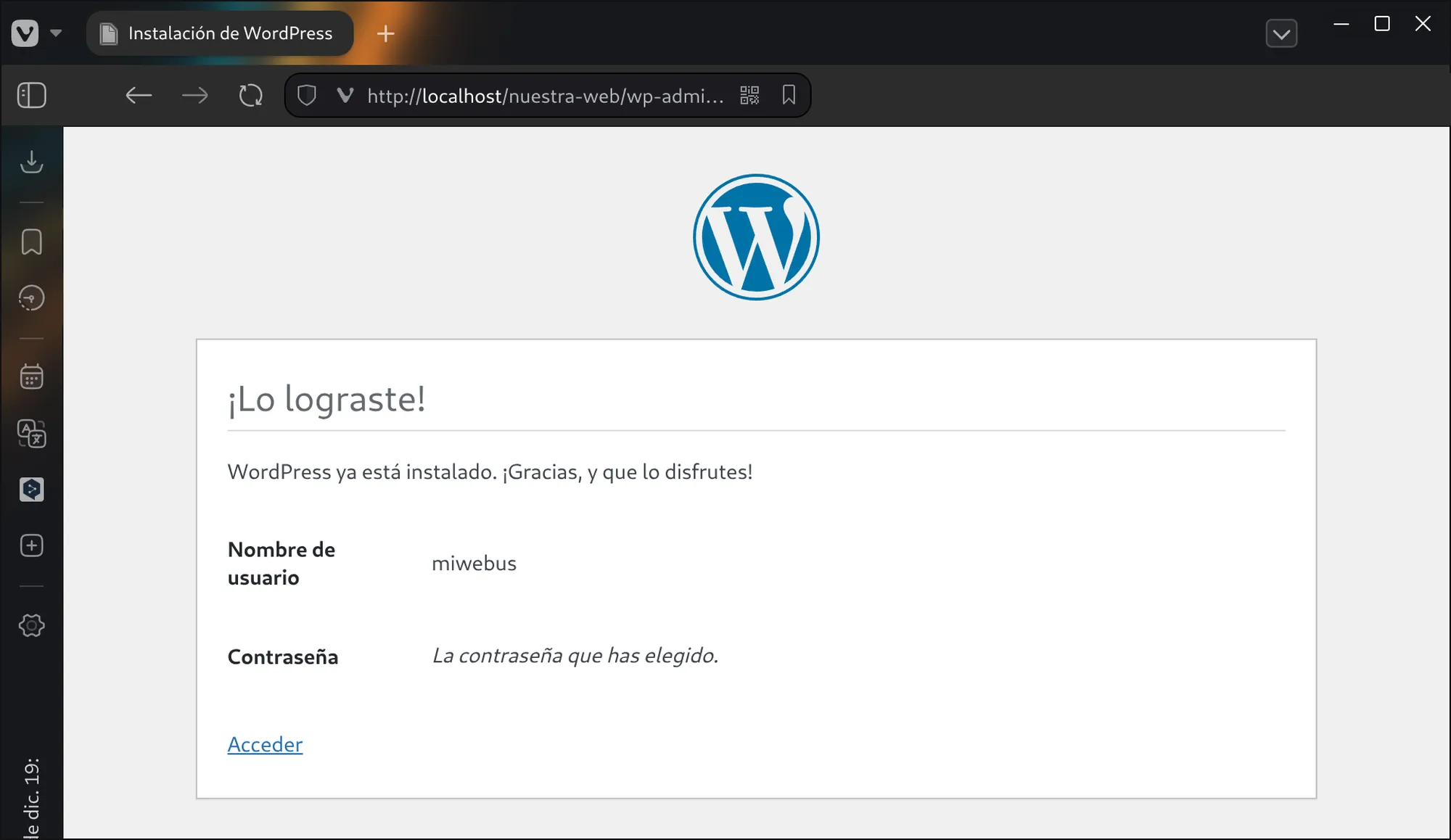
8️⃣ WordPress instalado com sucesso! 🎉
Aparecerá uma mensagem informando que o WordPress foi instalado corretamente.
Podemos acessar o painel administrativo do WordPress por dois endereços:
👉 http://localhost/nuestra-web/wp-admin
Ou…
👉 http://localhost/nuestra-web/wp-login.php
Inserimos o usuário e a senha criados.
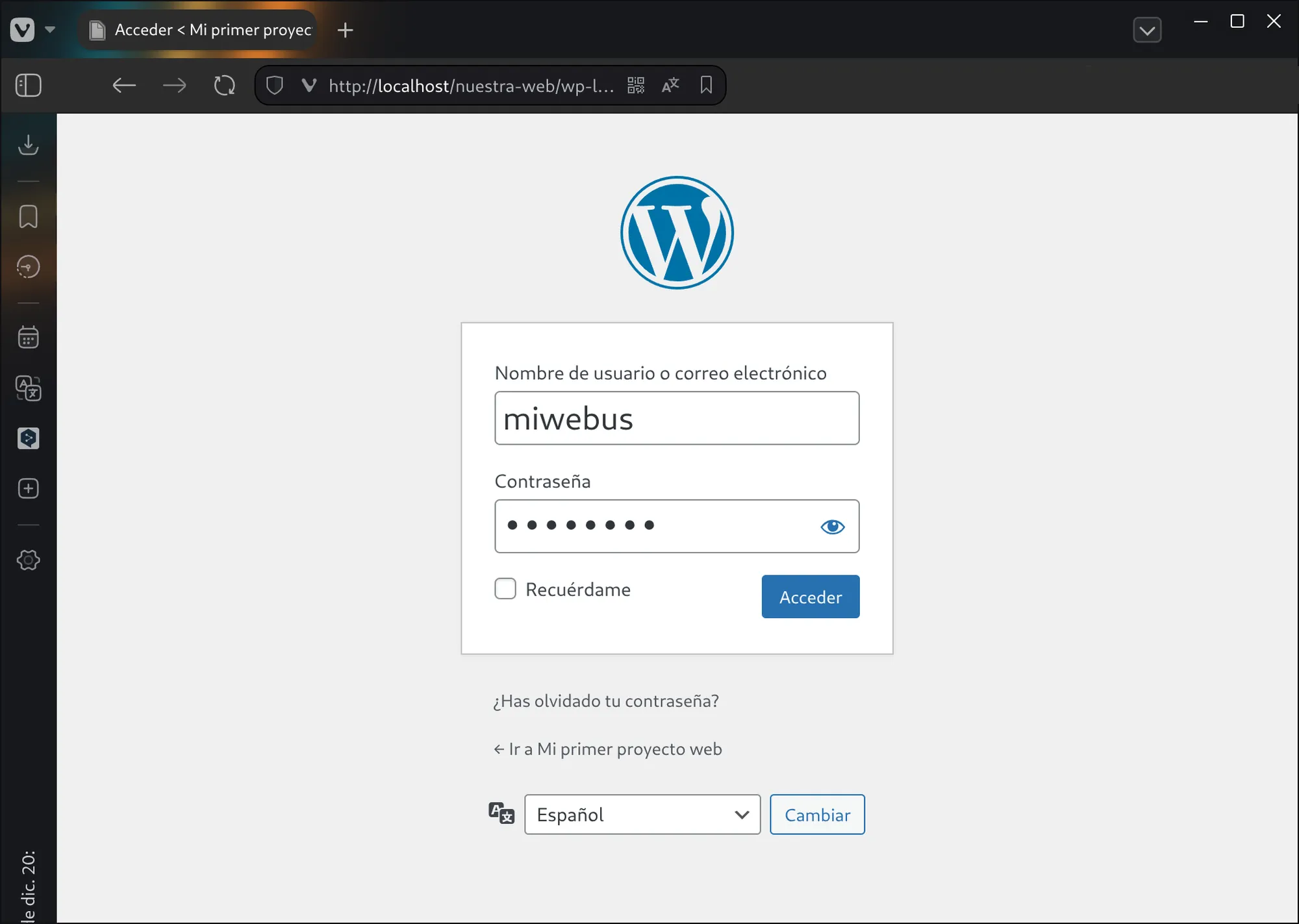
Clicamos em “Acessar”.
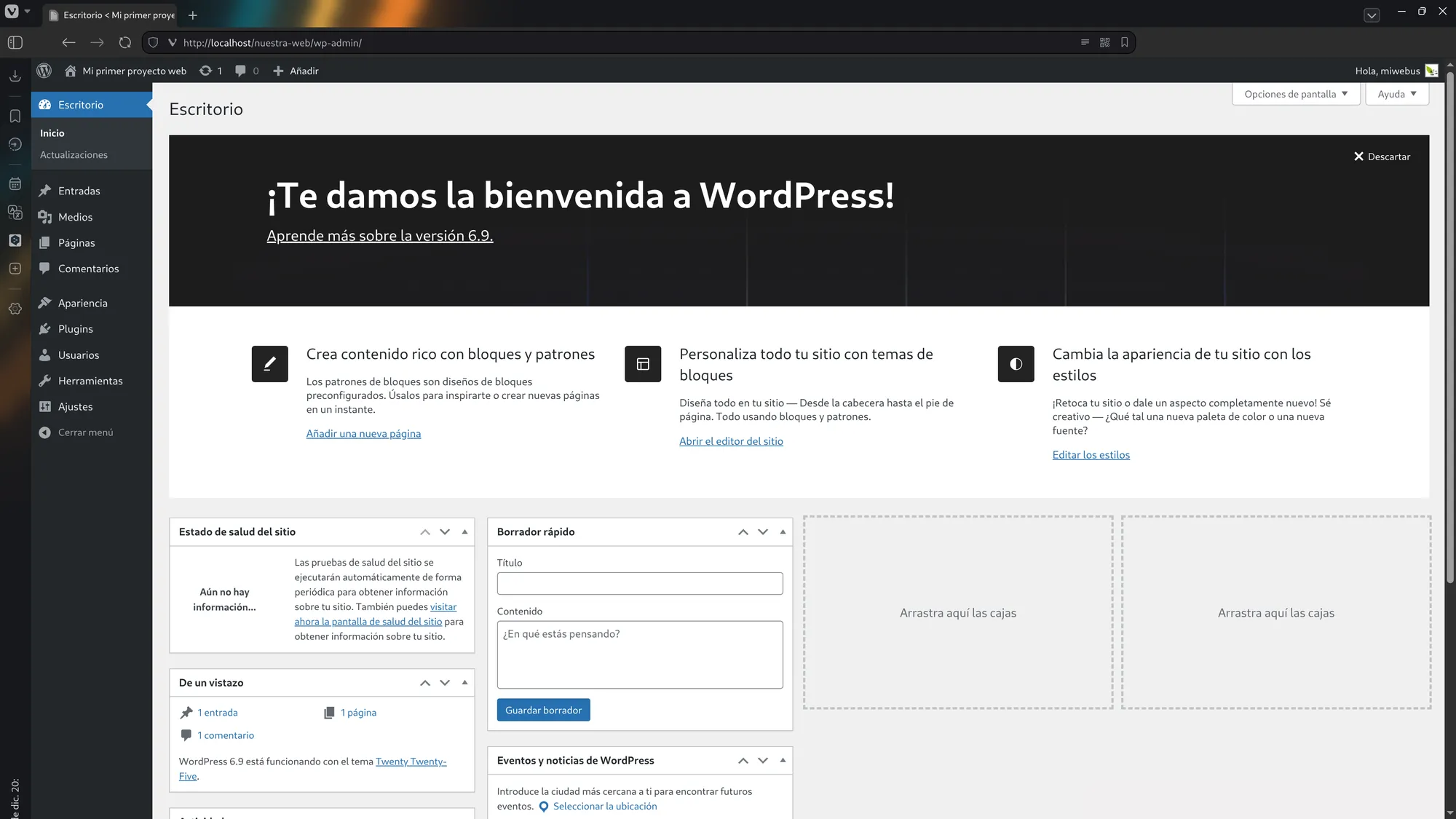
Seremos levados à tela principal do painel administrativo.
9️⃣ Acesso à parte pública do site 🌍
Se digitarmos no navegador:
👉 http://localhost/nuestra-web/
Veremos a parte pública do nosso site, exatamente como os usuários a verão.
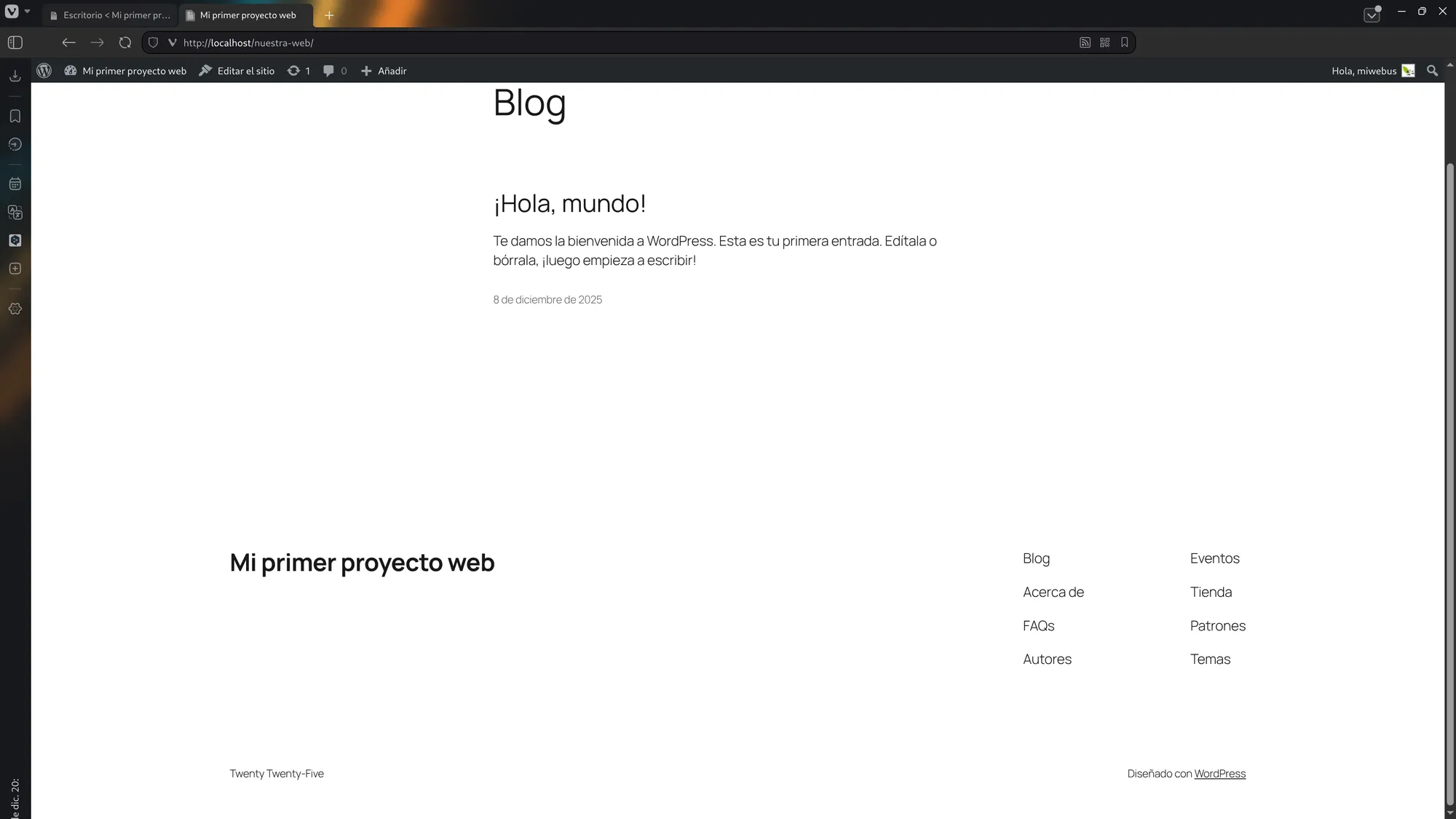
⚠️ O design e algumas opções podem variar conforme a versão do WordPress instalada.
✅ Conclusão
Finalizado! 🎯
Agora você já tem o WordPress instalado no seu servidor local, perfeito para aprender, praticar e desenvolver offline antes de publicar seu site na internet.