Como instalar o WampServer no Windows passo a passo (Guia completo)
Como instalar o WampServer no Windows para ter um servidor local no seu computador
Se você quer criar um ambiente de desenvolvimento local no seu computador com Apache, PHP e MySQL, instalar o WampServer no Windows é uma excelente opção. Neste guia, explico como baixar, instalar e configurar o WAMP passo a passo para ter seu próprio servidor local.
🔽 Baixar o WampServer
Baixamos o WampServer do site oficial: www.wampserver.com/en/download-wampserver-64bits/
Atualmente, ao tentar baixar o instalador, aparece um formulário, mas você pode ignorá-lo clicando na frase “you can download it directly”.
⚙️ Instalar o WampServer no Windows
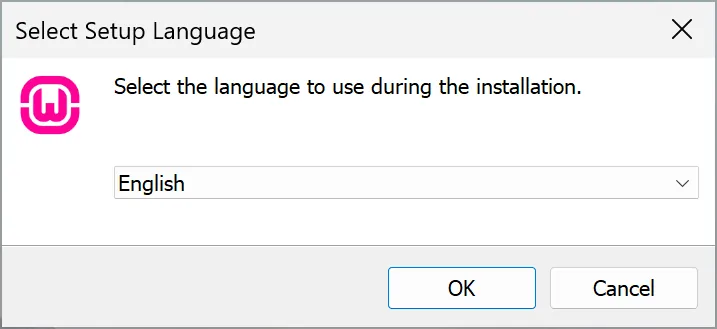
- Execute o instalador e escolha o idioma de sua preferência.

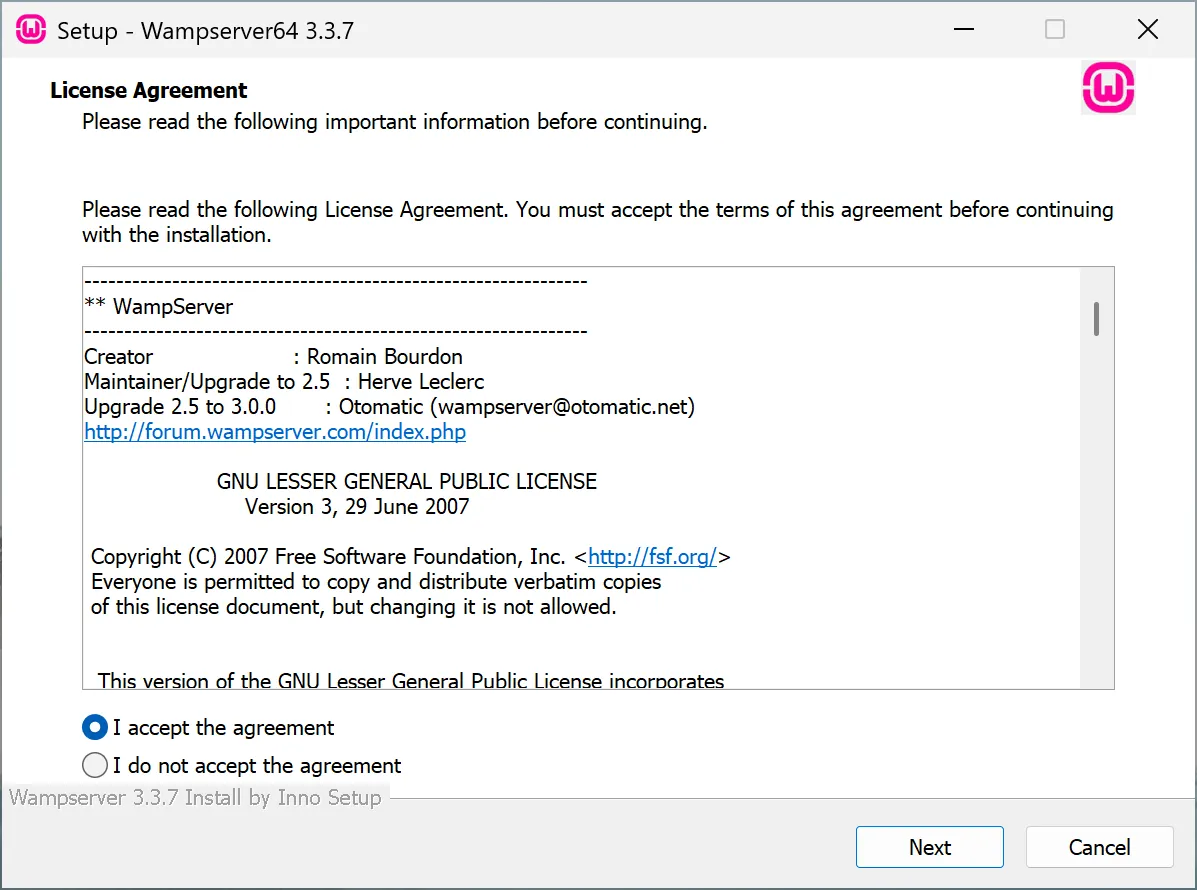
- Aceite os termos de licença para continuar.

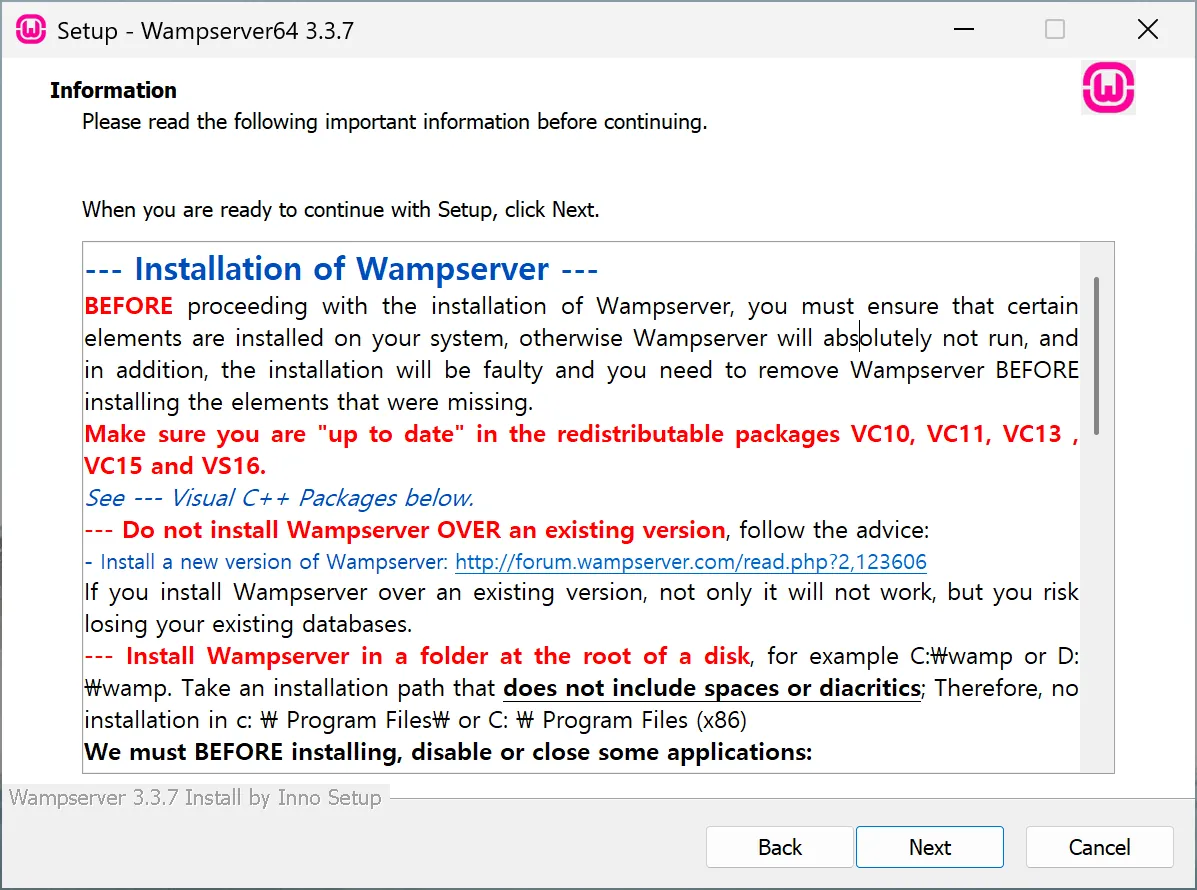
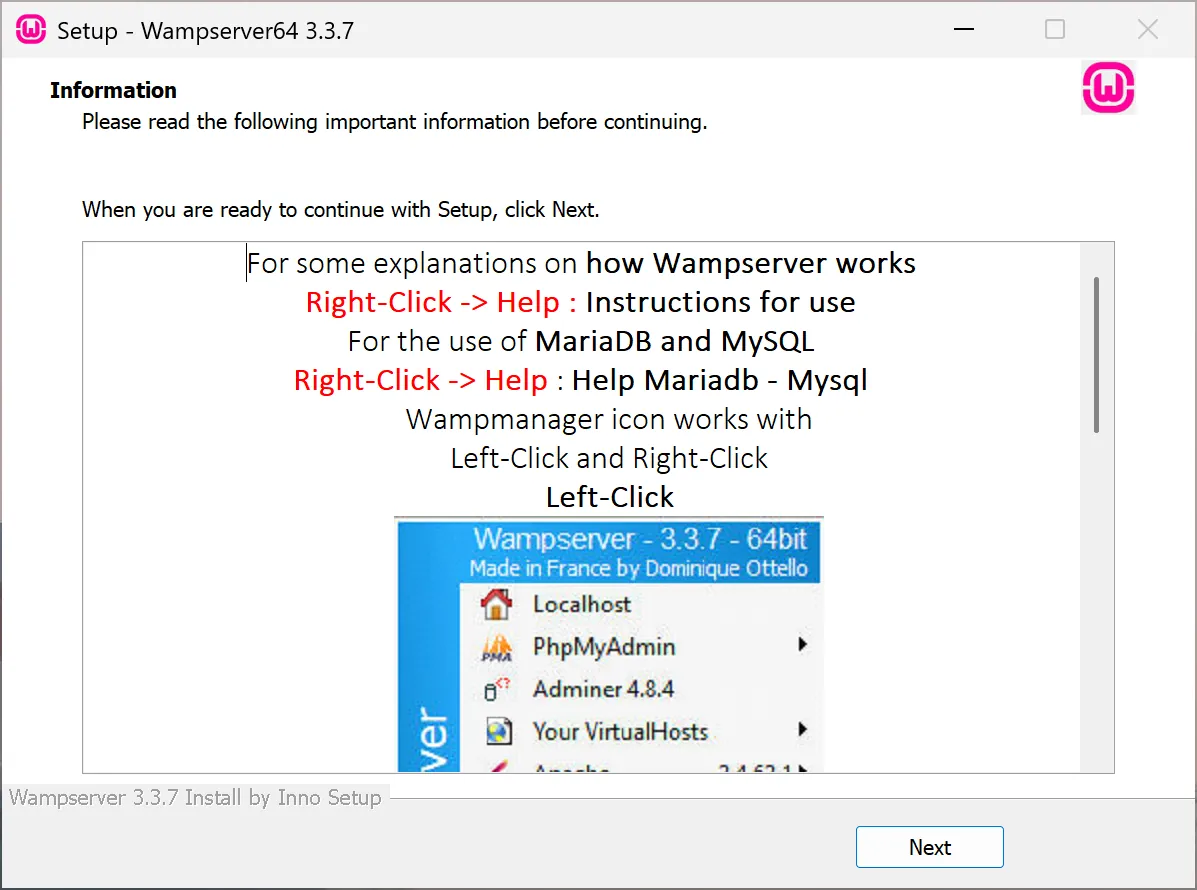
- O assistente mostrará os elementos necessários para o funcionamento do WampServer. Anote este endereço:
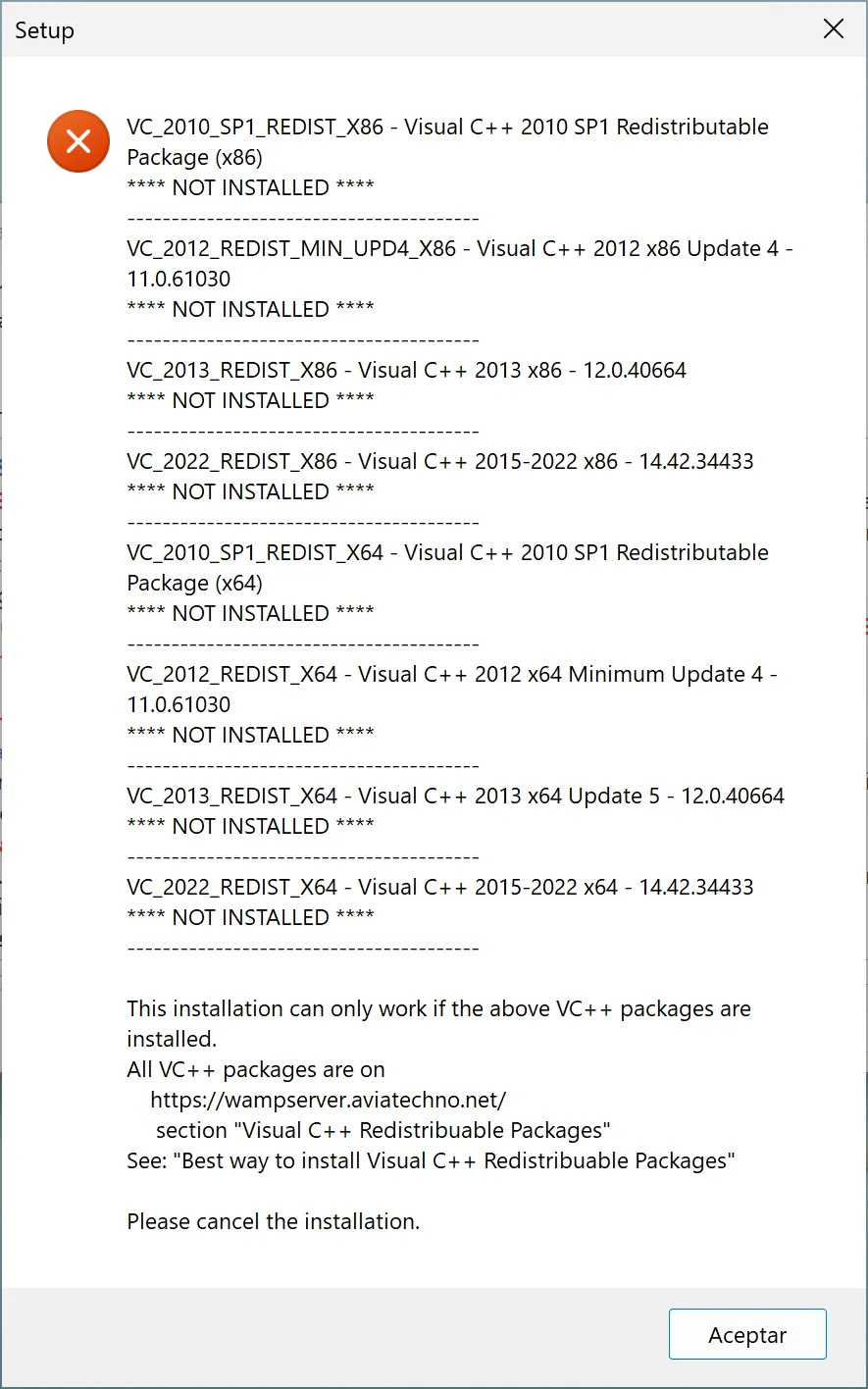
https://wampserver.aviatechno.net. Você poderá baixar qualquer componente faltante a partir dele. - Se, ao clicar em “Next”, o instalador indicar que algumas bibliotecas estão faltando:
- VC_2010_SP1_REDIST
- VC_2012_SP1_REDIST_MIN_UPD4
- VC_2013_SP1_REDIST
- VC_2012_SP1_REDIST
- VC_2013_SP1_REDIST
Você precisará baixá-las manualmente pelo site indicado acima, como veremos no próximo passo.

- No site citado, você encontrará as seções:
- Visual C++ Redistributable Packages: link para o site da Microsoft, onde você pode baixar as versões
X86eX64. - Microsoft VC packages VC2008–2022: baixe os demais arquivos necessários em formato ZIP (32 e 64 bits).
Se tiver dúvidas sobre quais instalar, baixe e instale todos.
- Visual C++ Redistributable Packages: link para o site da Microsoft, onde você pode baixar as versões
- Depois de instalar as dependências, clique em “Next” e continue com a instalação. Se tudo estiver correto, a instalação seguirá; caso contrário, os elementos faltantes aparecerão na lista.
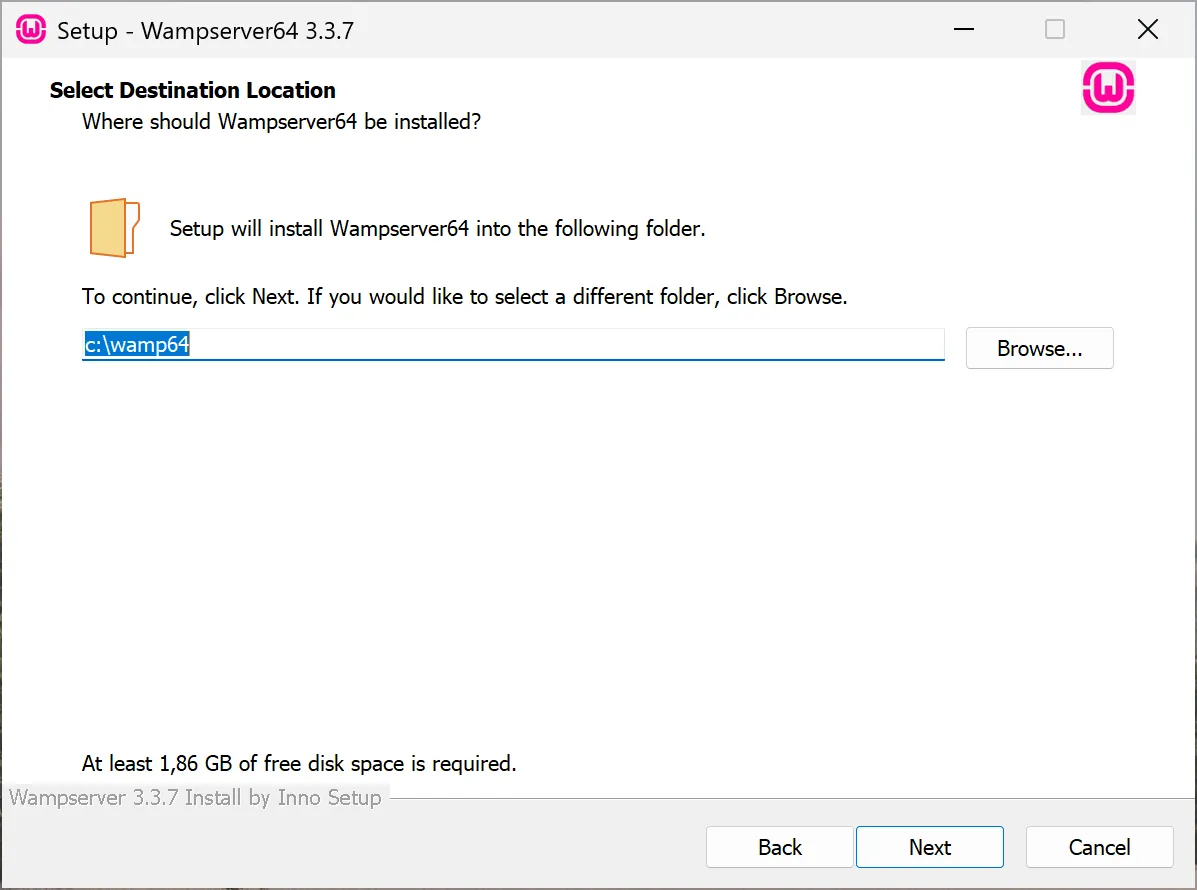
- Escolha o caminho de instalação. A opção padrão
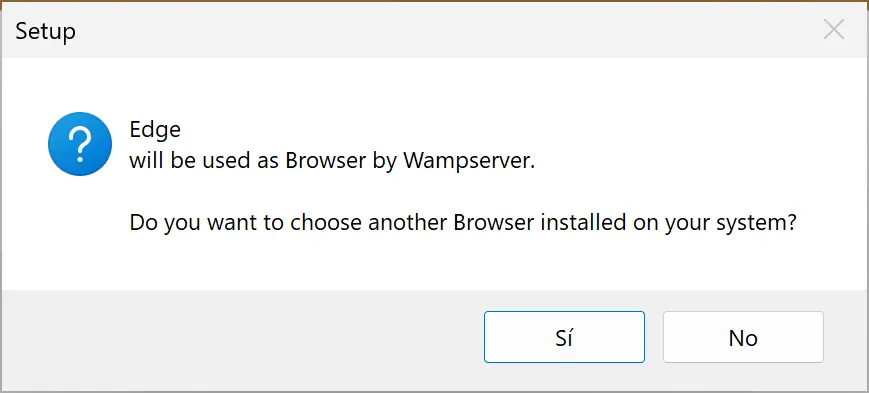
C:\wamp64\é recomendada. - O instalador perguntará se deseja alterar o navegador padrão. Clique em “No” para manter o Edge ou o navegador padrão do sistema.

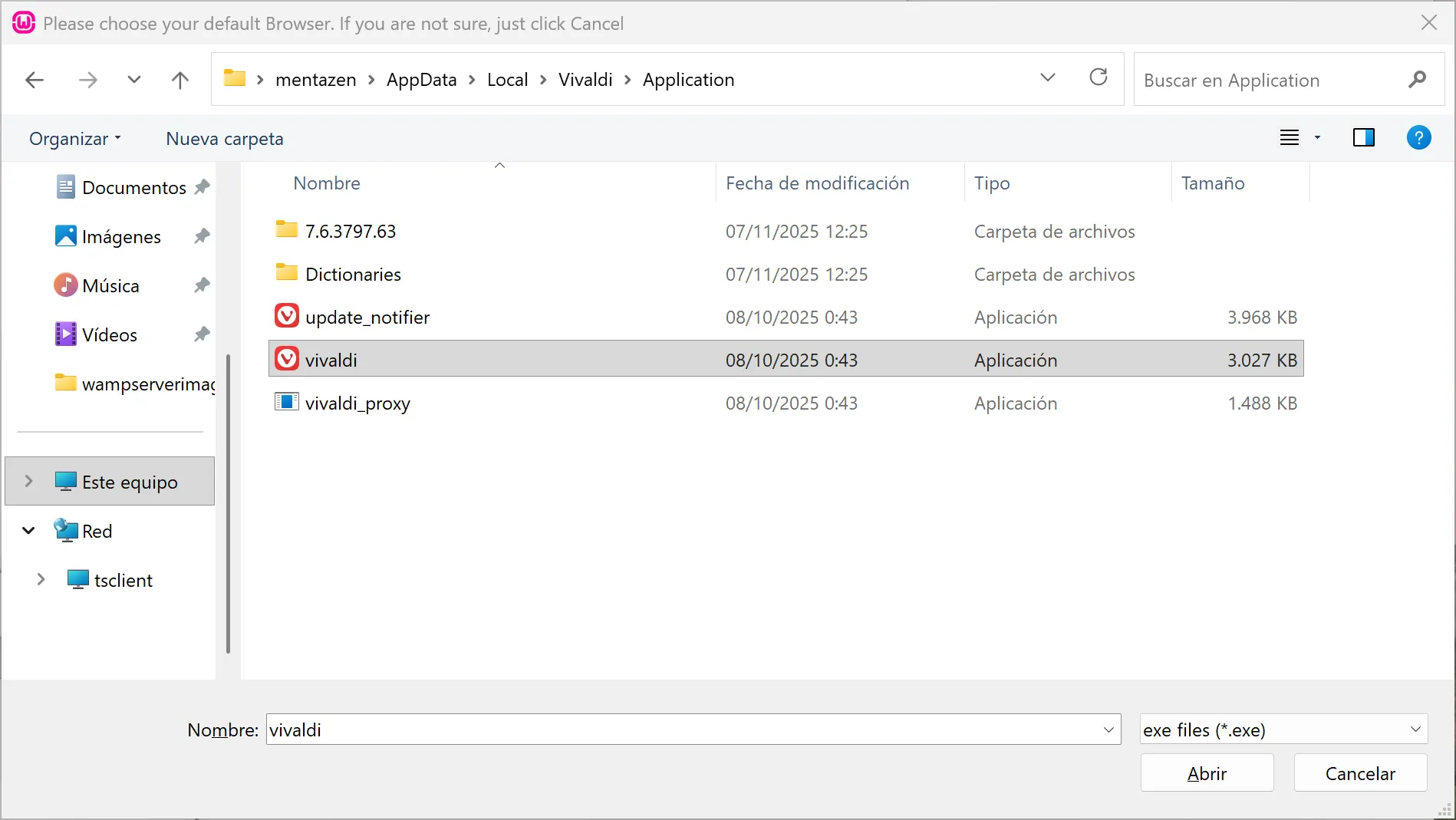
Ou clique em “Sim” e indique o caminho do seu navegador favorito, no meu caso Vivaldi:C:\Users\seu-usuario\AppData\Local\Vivaldi\Application\vivaldi.exe
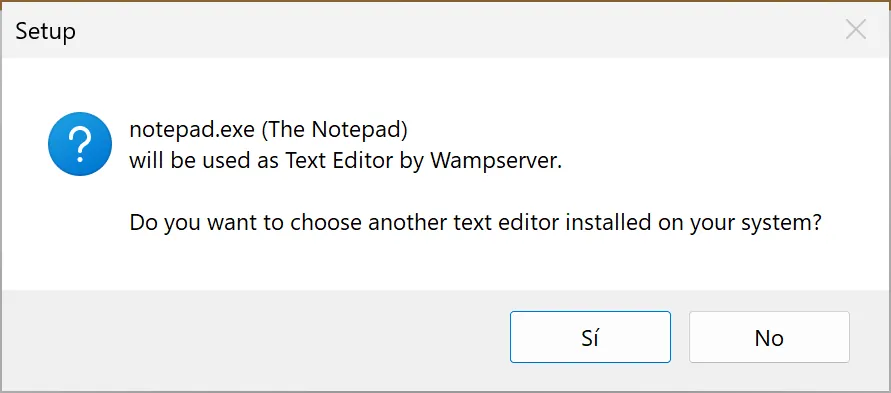
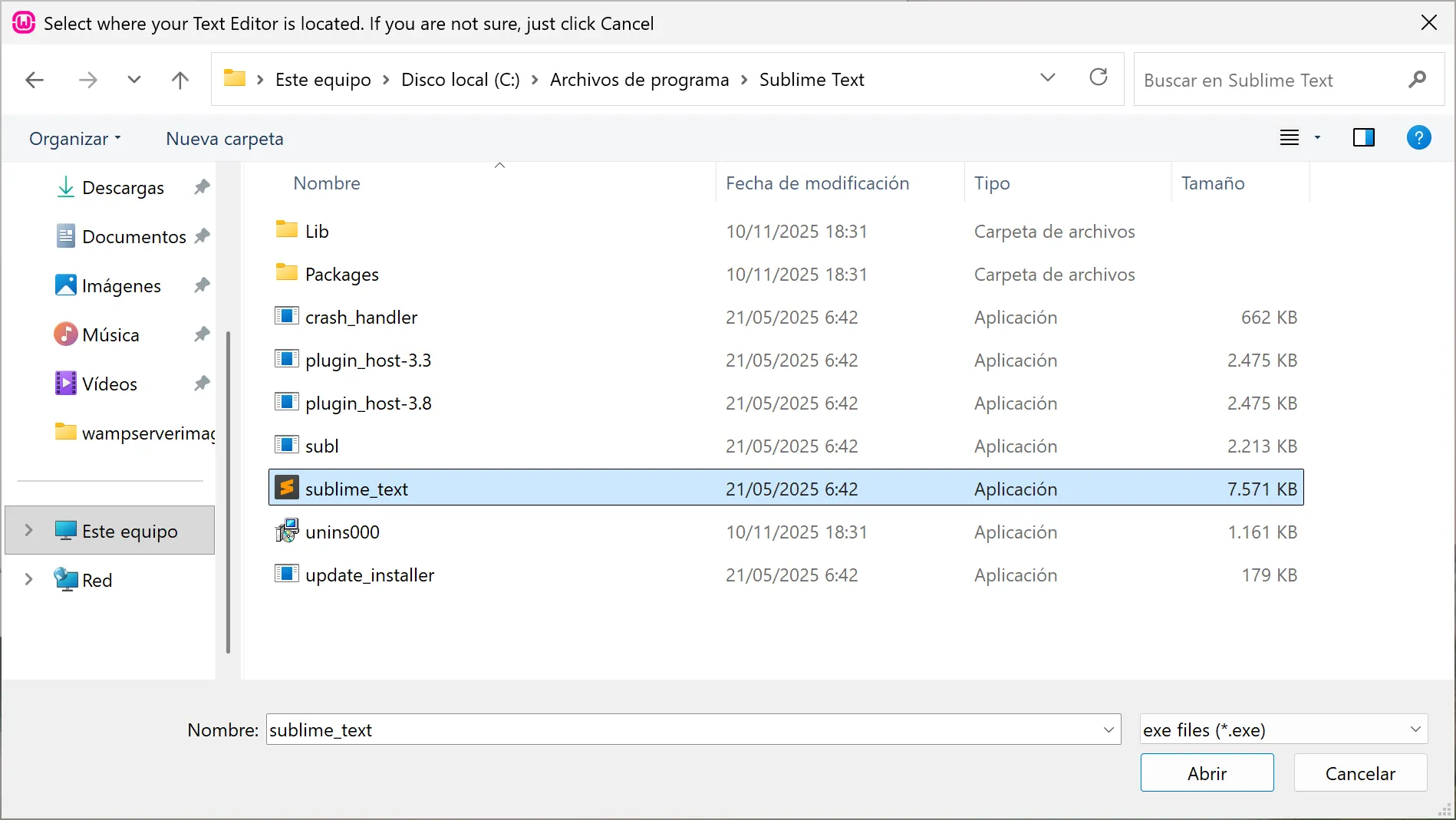
- Também será solicitado que escolha um editor de texto.

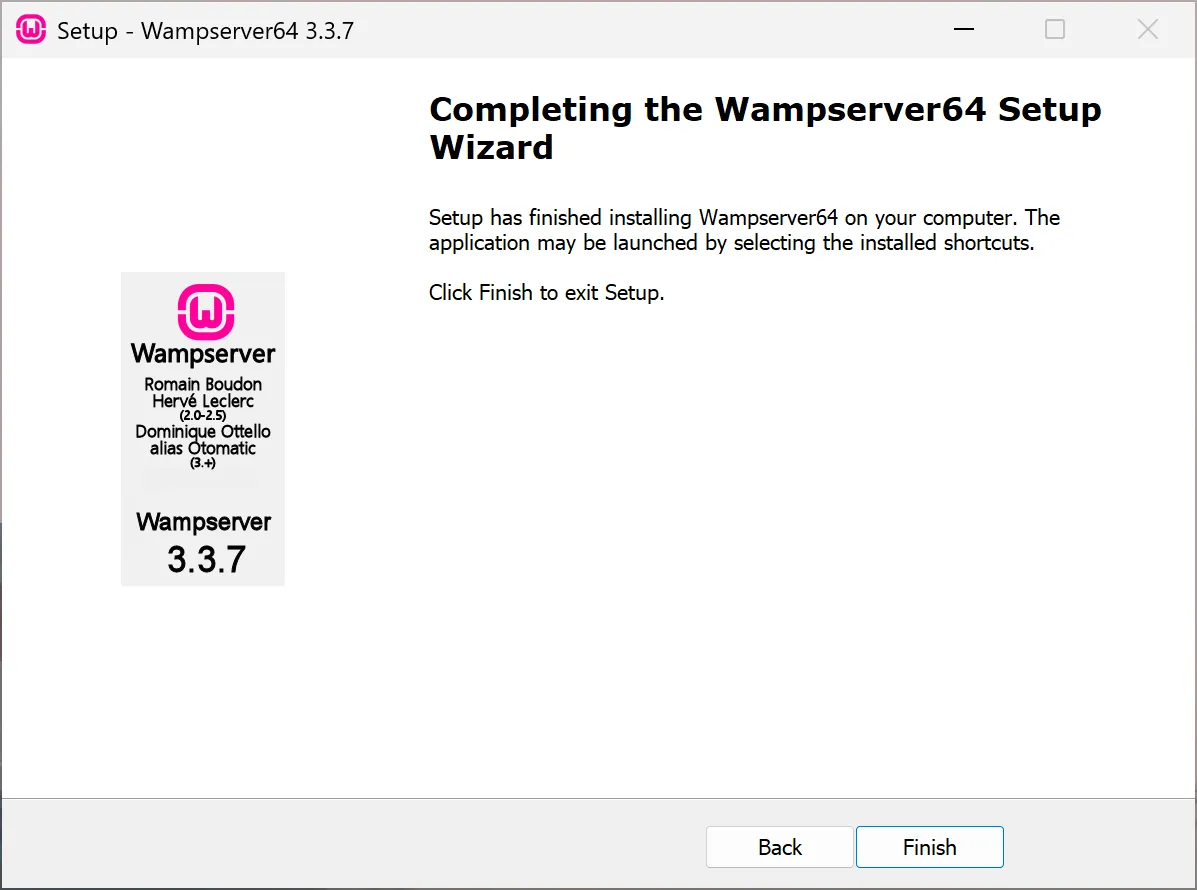
Por padrão, ele usa o “Bloco de Notas”, mas você pode selecionar outro editor, no meu exemplo uso o Sublime Text:C:\Program Files\Sublime Text\sublime_text.exe - Clique em “Next” para continuar e depois em “Finish” para concluir a instalação.
🧩 Iniciar o WampServer
- Após a instalação, um atalho aparecerá na área de trabalho. Clique duas vezes no ícone para executar.
- Após alguns segundos, o ícone do WampServer aparecerá na barra de tarefas (canto inferior direito).
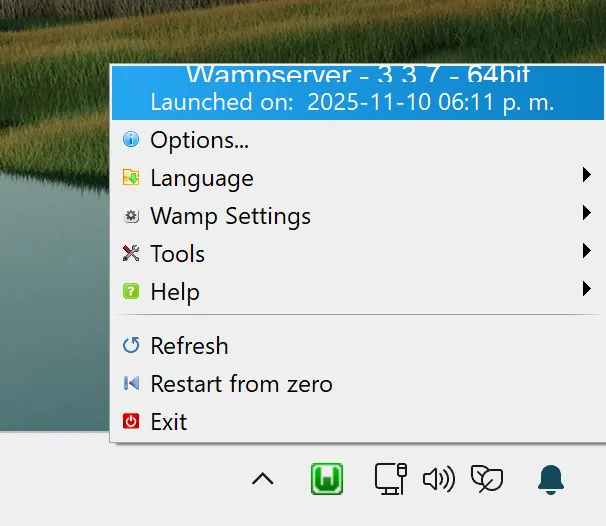
- Clique com o botão direito no ícone e selecione “Language → Portuguese” para colocar o programa em português.

- Clique com o botão esquerdo no ícone para abrir outro menu, onde você pode gerenciar as versões do PHP e outras configurações importantes do servidor.


🌐 Verificar se o WampServer funciona corretamente
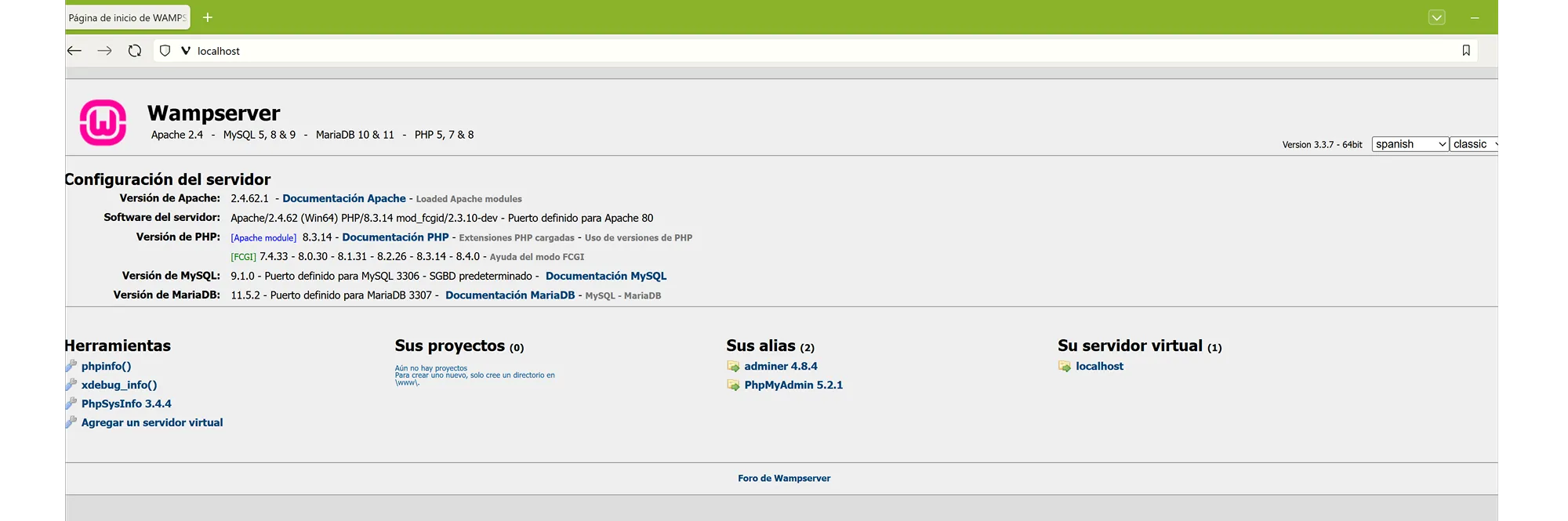
- Abra o navegador e digite:
http://localhost

- Se a página de informações do WampServer aparecer, significa que o servidor está funcionando corretamente. Você verá as versões instaladas de Apache, MySQL, PHP e outras informações.
📁 Acessar o phpMyAdmin
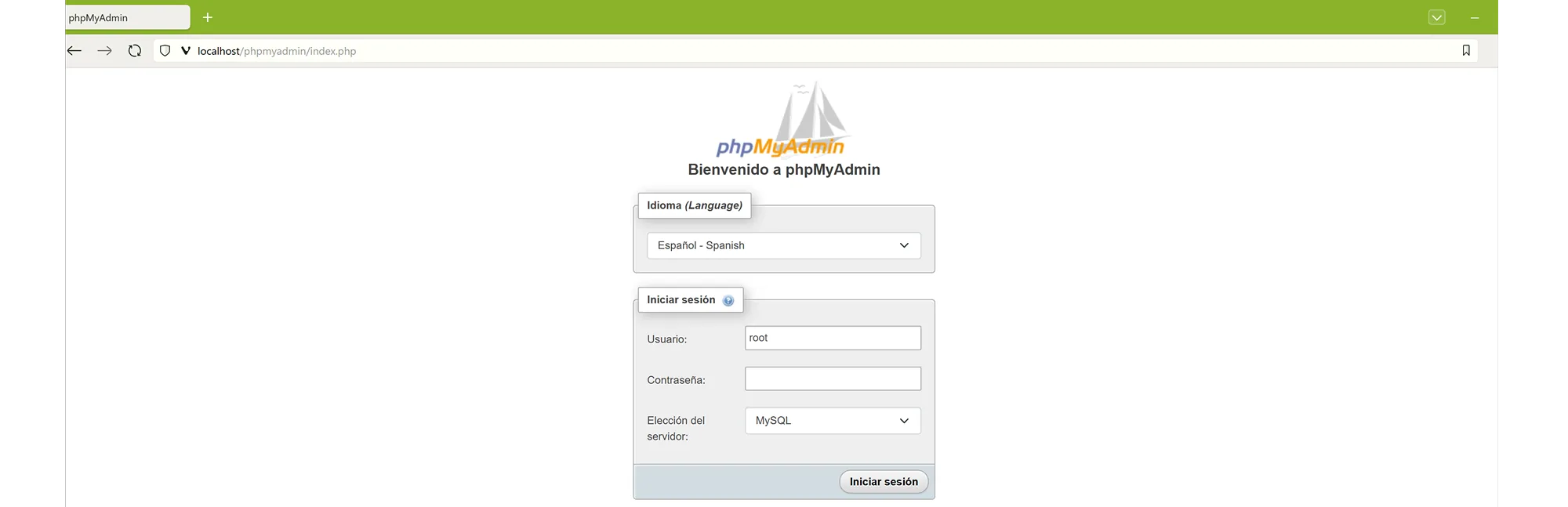
Para acessar o painel phpMyAdmin, digite no navegador: http://localhost/phpmyadmin/
No campo de usuário, digite root e deixe a senha em branco.
🧱 Criar seu primeiro site local com WampServer
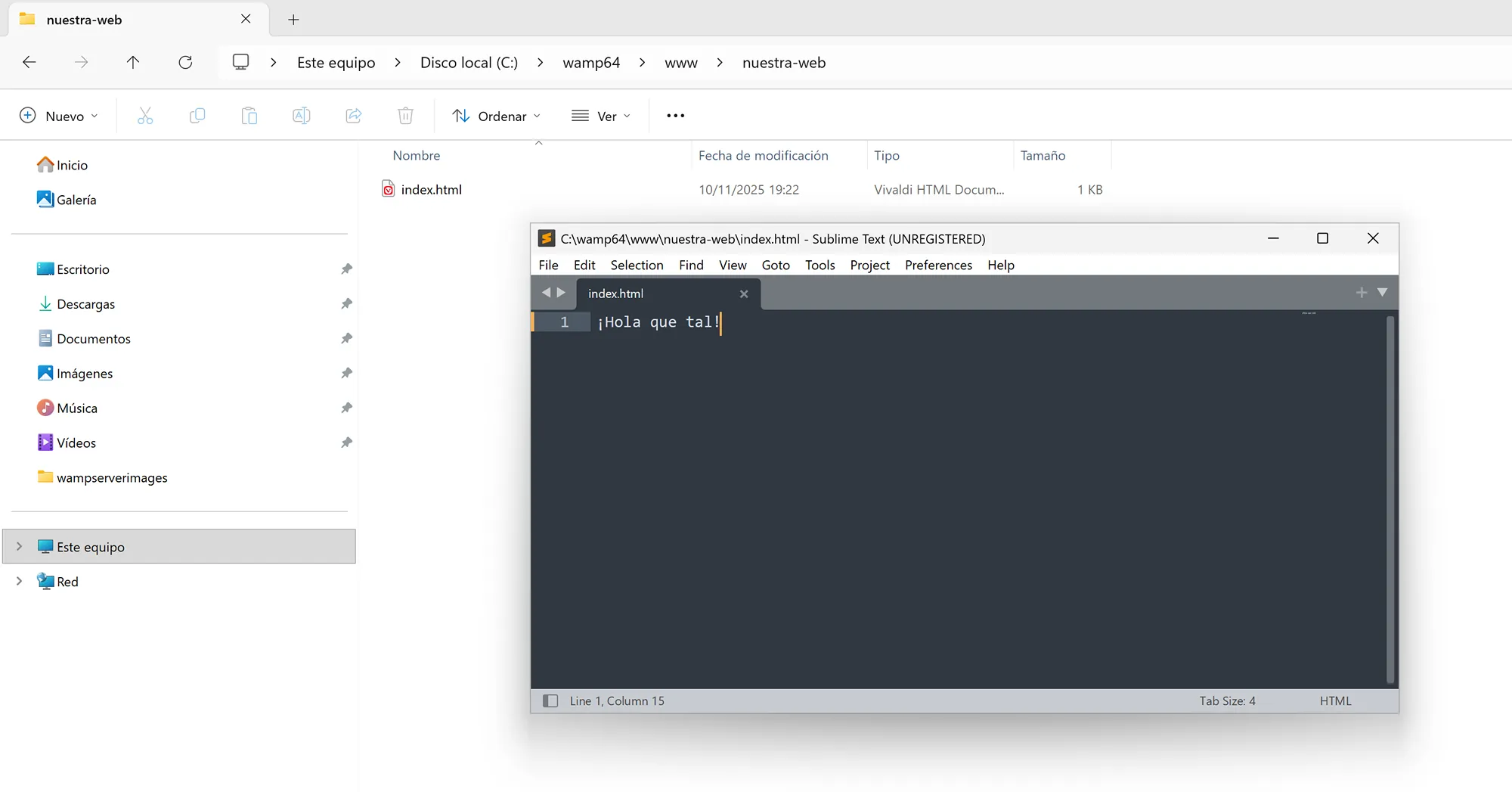
- Por padrão, os sites devem ser salvos dentro da pasta
wwwlocalizada em:C:\wamp64\www\ - Crie uma pasta para o seu projeto, por exemplo:
C:\wamp64\www\meu-site - Dentro dessa pasta, crie um arquivo chamado
index.htmle adicione o conteúdo:Olá!

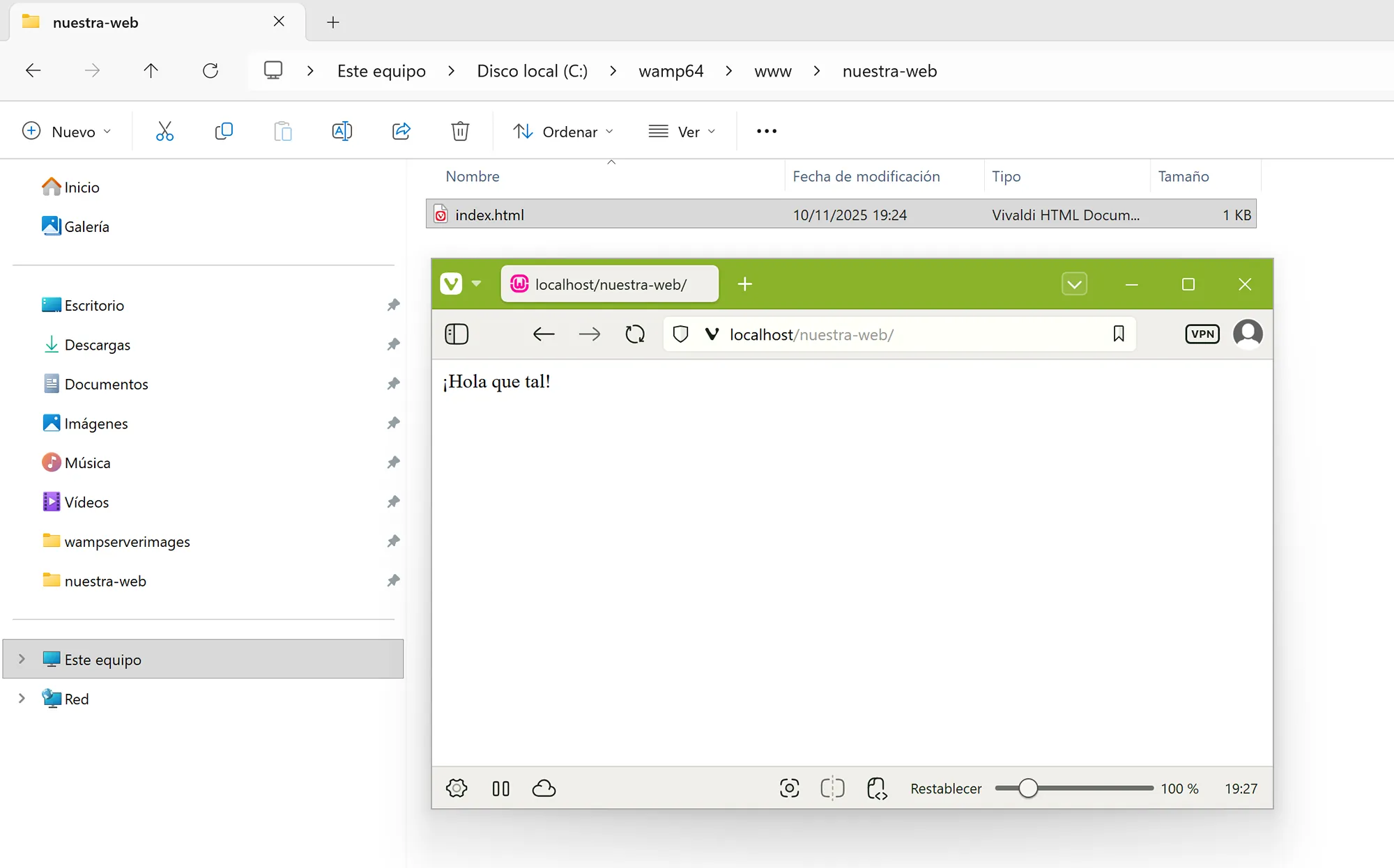
- Salve as alterações e abra no navegador a URL:
http://localhost/meu-site/

- Se a mensagem digitada aparecer, PARABÉNS! Seu servidor local com WampServer está funcionando corretamente.
✅ Conclusão
Agora você sabe como instalar o WampServer no Windows passo a passo. Com este servidor local, você pode desenvolver e testar seus projetos web com Apache, PHP, MySQL e phpMyAdmin sem precisar de hospedagem externa.
Comece agora a criar seus próprios sites e aplicações dinâmicas diretamente no seu PC!