Configurações gerais do WordPress: configurações essenciais
Quando instalamos o WordPress pela primeira vez, é fundamental dedicar alguns minutos para configurar corretamente seus ajustes principais.
Uma boa configuração inicial melhora a segurança, o SEO, a experiência do usuário e evita problemas futuros.
Neste guia, você aprenderá, passo a passo, para que serve cada ajuste importante do WordPress e como configurá-lo corretamente, mesmo se você nunca usou o WordPress antes.
⚙️ Ajustes gerais do WordPress: configuração essencial
Todos os ajustes que veremos a seguir estão localizados no menu lateral do WordPress.
🔗 Links permanentes (MUITO IMPORTANTE)
📍 Localização: Ajustes → Links permanentes
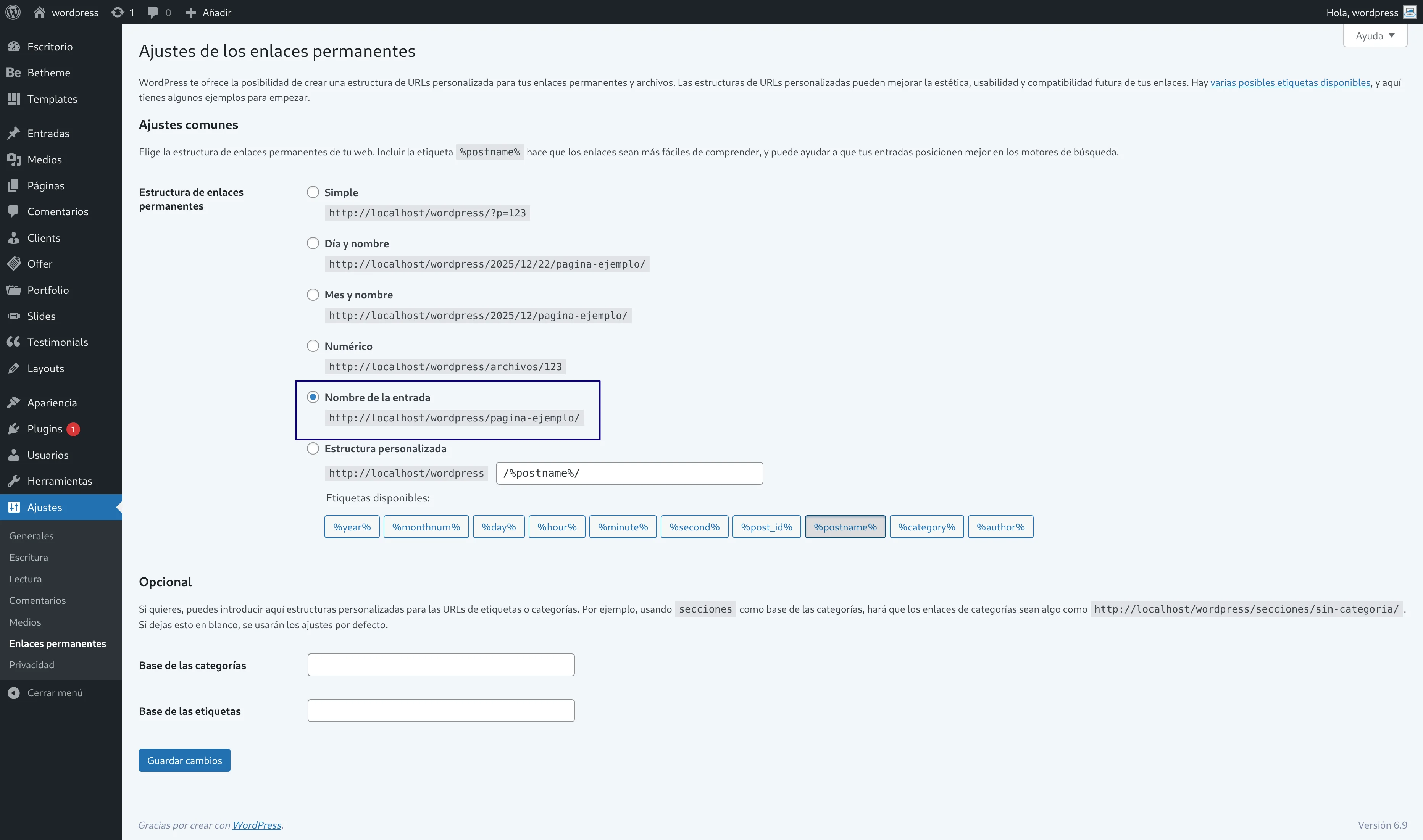
Os links permanentes definem a estrutura dos endereços web URLs.
Configuração recomendada: ✅ Nome do post
Para que as URLs fiquem desta maneira:
https://seusite.com/meu-artigo
🚫 Evite URLs com números ou parâmetros como a opção “Simples” com a qual as URLs sempre aparecerão com um número no final e escolha “Nome do post”.
🌍 Ajustes Gerais do WordPress: Título, descrição, favicon, endereço url, e-mail admin, idioma, data e hora
📍 Localização: Ajustes → Gerais
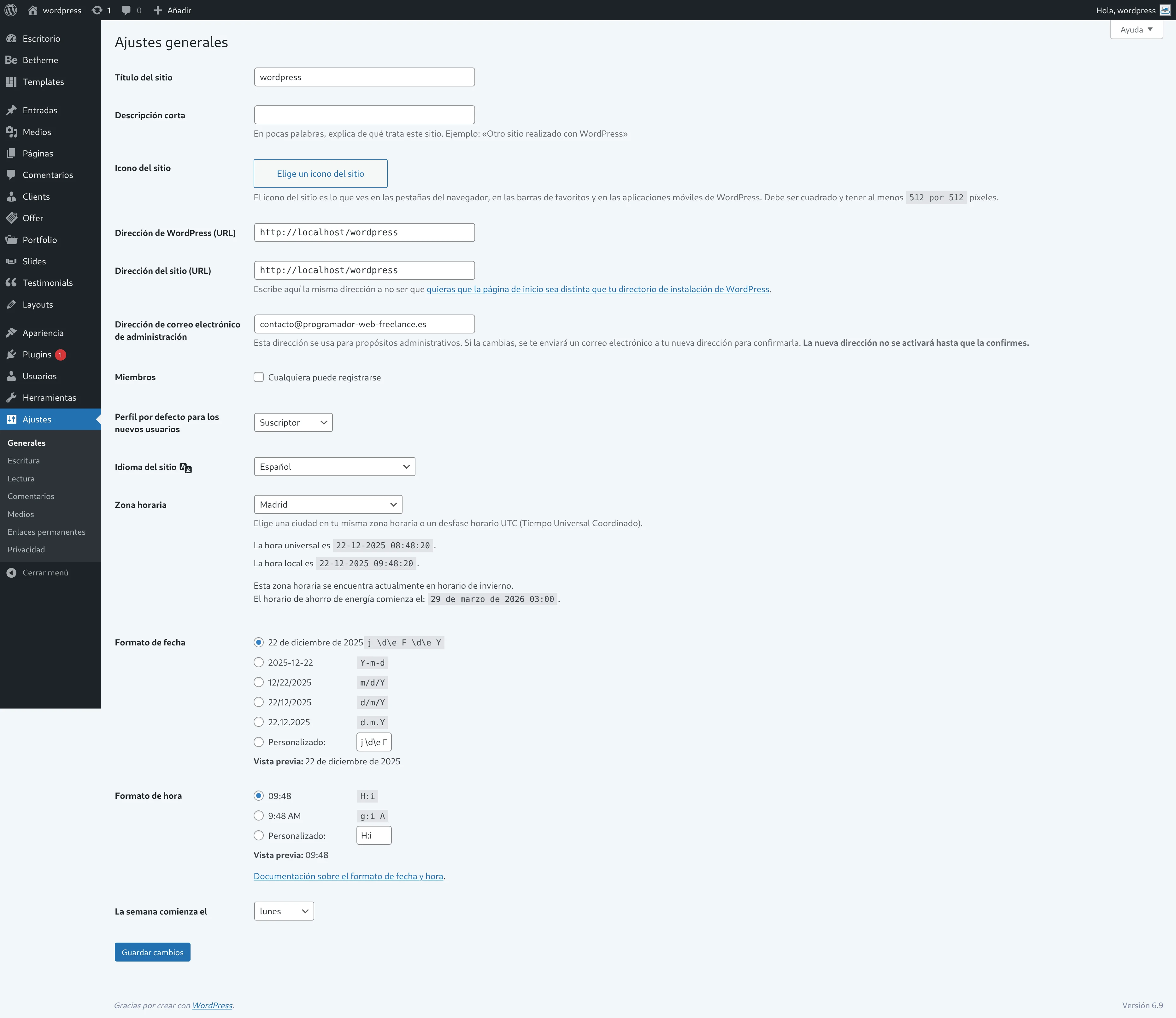
Permite definir todos estes itens.
- Título do site: do site, aparecerá nas abas do navegador.
- Descrição curta: do site, aparecerá também na aba do navegador junto com o título.
- Ícone do site: ícone/imagem/favicon que acompanha nas abas do navegador. Deve ser quadrado, recomendado pelo menos 512×512 px.
- Endereço do WordPress: endereço url principal do nosso site WordPress (geralmente é a mesma url).
- Endereço do site: endereço url do site principal se houver (geralmente é a mesma url).
- E-mail do administrador: onde chegarão os avisos por e-mail do site.
- Idioma:
- Afeta o painel de administração.
- Afeta plugins e temas compatíveis.
- Melhora a experiência do usuário.
- Fuso horário correto.
- Formato de data. (Será como a data será exibida nos artigos)
- Formato de hora. (Será como a hora será exibida nos artigos)
- Primeiro dia da semana.
👉 Muito importante para posts programados e eventos.
🖼️ Logotipo do site e favicon
📍 Localização: Aparência → Personalizar → Identidade do site
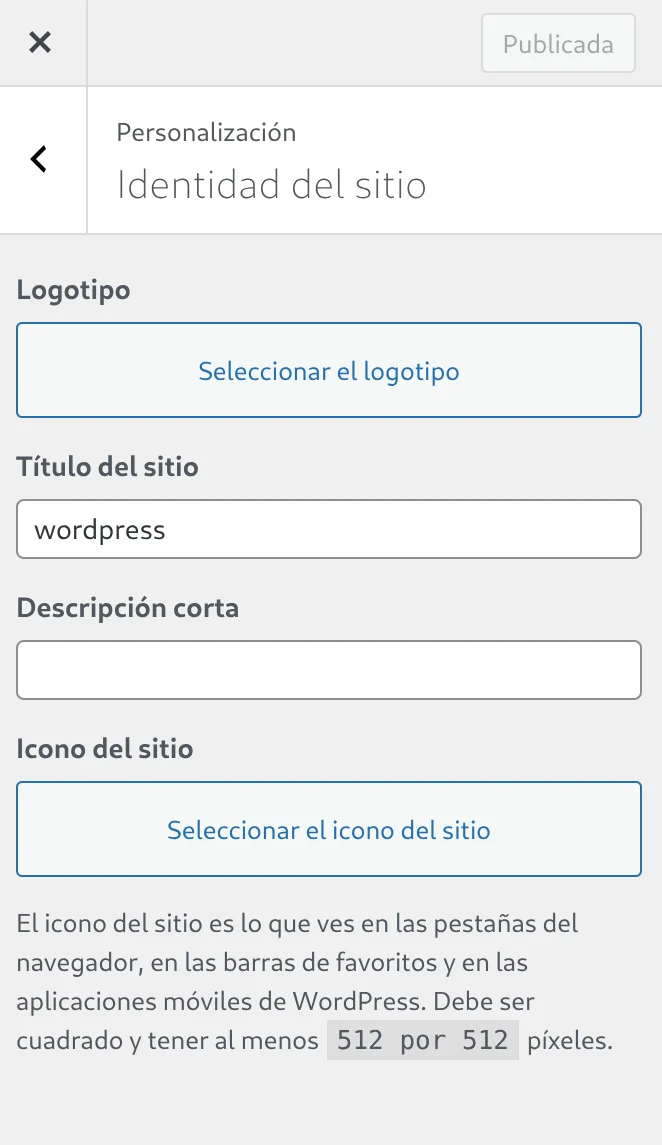
Na coluna, aparecerão as opções “Logotipo” e “Ícone do site”.
“Logotipo”: dependendo do Tema instalado, aparecerá de uma forma ou de outra no cabeçalho do site e precisaremos de umas dimensões ou outras para a imagem.
“Ícone do site”: como vimos antes, é o favicon. Aqui também pode ser modificado.
🏠 Fixar uma página como Início (Home), 📰 Fixar uma página como Blog e se os mecanismos de busca devem te encontrar ou não
📍 Localização: Ajustes → Leitura
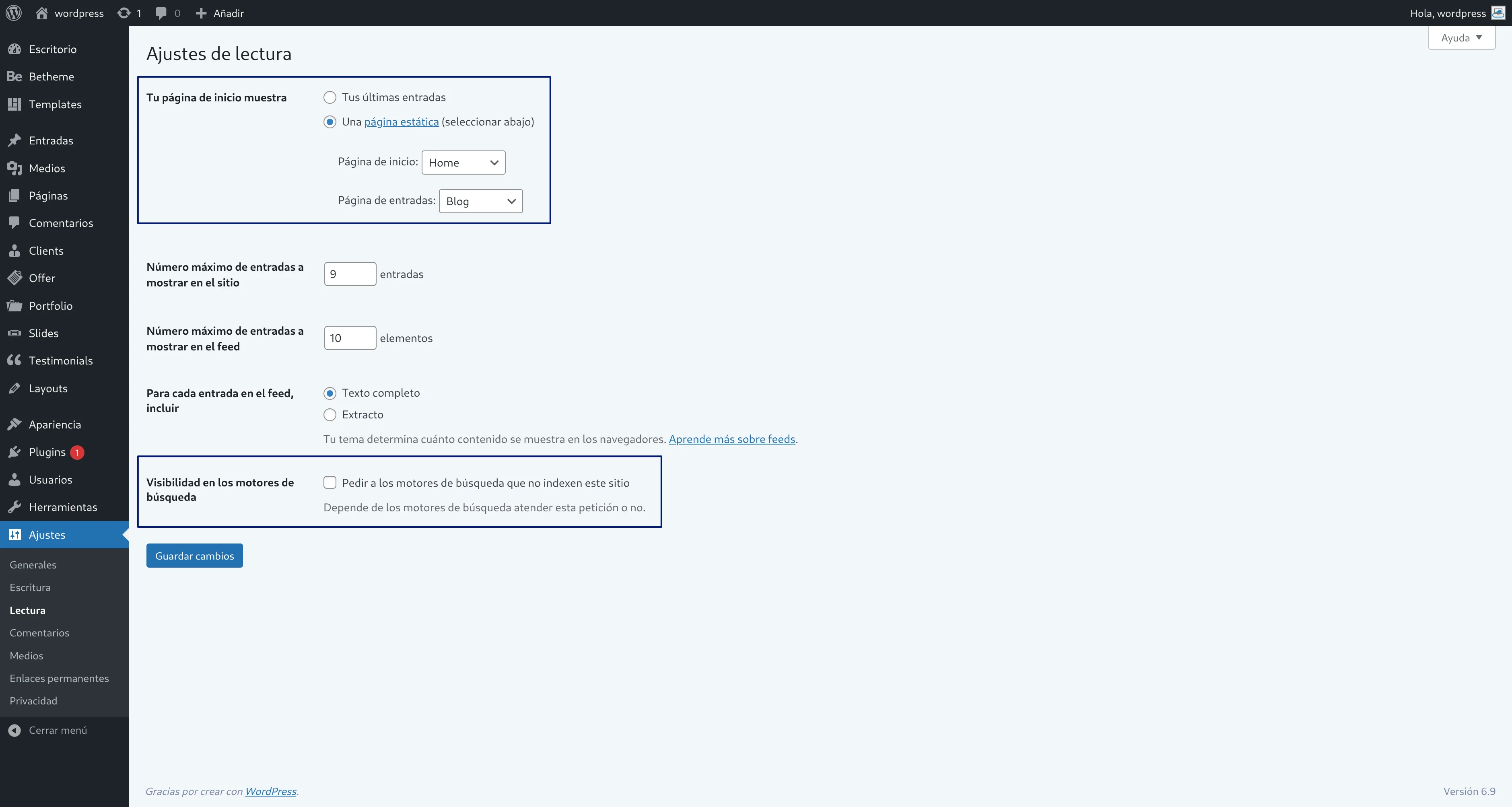
Você pode escolher em “Sua página inicial exibe”:
- Mostrar “Seus últimos posts” (Funcionamento como um blog, ou seja, os posts serão vistos diretamente ao entrar no site, é a configuração padrão).
- Mostrar “Uma página estática” (uma página como página inicial e outra página como página de notícias).
👉 A segunda opção é ideal para sites corporativos, lojas online e páginas completas com várias seções que não sejam apenas um blog.
Vá em “Páginas → Todas as páginas” e crie duas páginas chamadas, por exemplo:
- “Home”.
- “Blog”.
No conteúdo da página “Home”, entre em “editar”, escreva olá mundo! E salve.
Volte para “Ajustes → Leitura” e selecione “Uma página estática“, e selecione uma como Página inicial (home) e a outra como Página de posts (blog).
Ao entrar novamente no seu site na parte pública, verá agora a página olá mundo! Em vez da página de artigos e a página de artigos estará neste caminho localhost/seu-site/blog
Você verá que na parte superior, foi criado um menu automaticamente com suas duas páginas “Home” e “Blog” e todas as suas páginas criadas serão adicionadas, a menos que criemos um “Menu principal Personalizado”.
👁️ Visibilidade em mecanismos de busca
📍 Localização: Ajustes → Leitura
Aparece esta opção: “Pedir aos mecanismos de busca que não indexem este site. Depende dos mecanismos de busca atenderem a este pedido ou não.”
- ❌ Marcar se o site está em desenvolvimento.
- ✅ Desmarcar quando estiver público.
⚠️ Muito importante:
Se estiver marcada, o Google NÃO indexará seu site.
📋 Criar um Menu principal personalizado
📍 Localização: Aparência → Menus
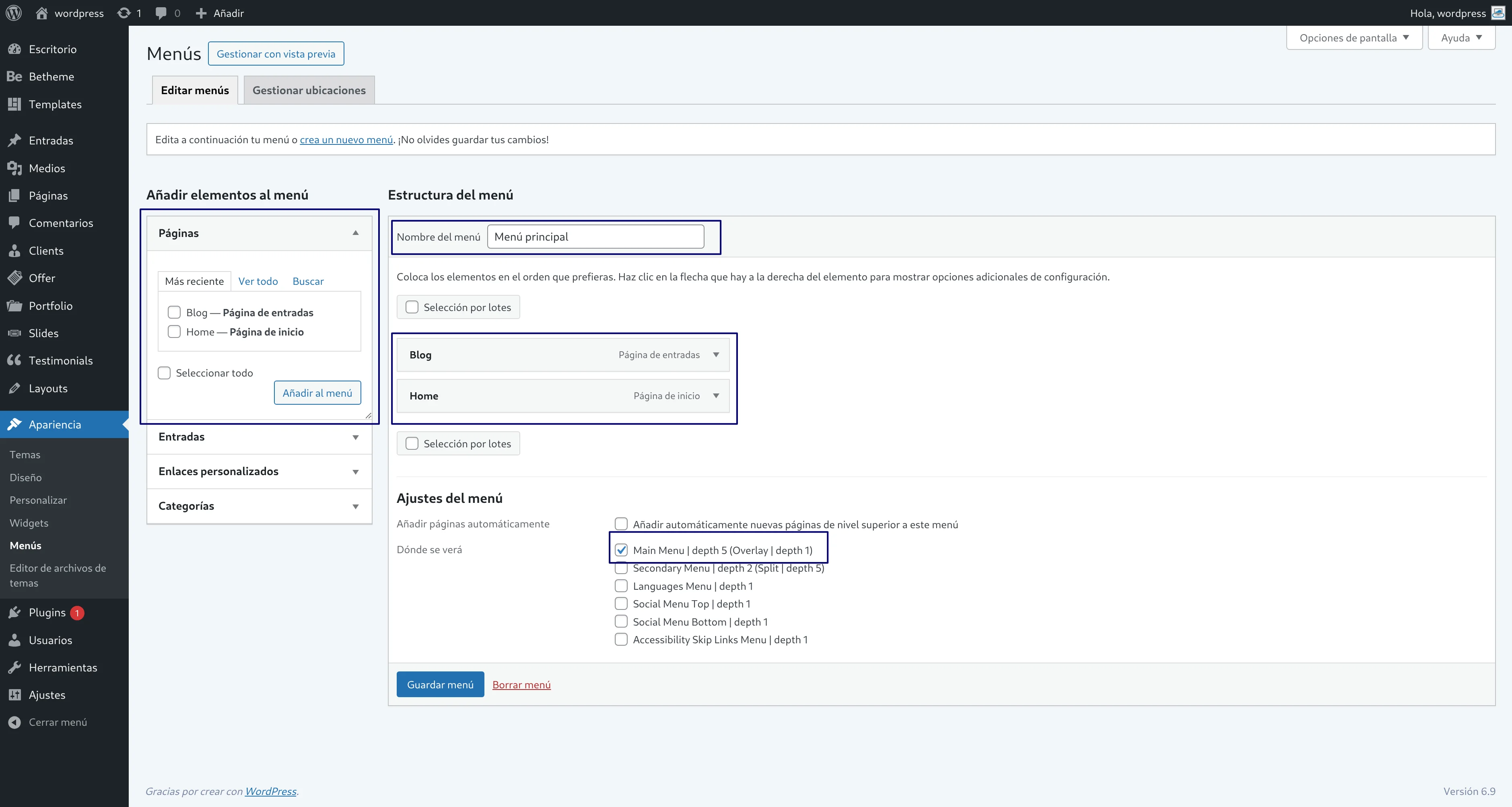
Em “Nome do menu” escreva o nome, por exemplo “Menu principal” e clique em “Criar menu“.
Criamos um menu vazio. Agora precisamos adicionar seções ao menu.
À esquerda, estarão as seções que temos criadas:
Adicione-as à parte da direita, selecionando as páginas e clicando no botão “Adicionar ao menu“.
Marque a caixa “Main Menu” ou similar (dependendo do Tema instalado, o nome pode variar, a intenção é indicar que é o menu principal) e clique em “Salvar menu”.
Se você expandir cada página, aparecerão algumas opções e você poderá alterar o título que aparece no menu, por exemplo, alterar “Home” para “Início” e “Blog” para “Notícias”.
Você também pode clicar e arrastar em cada seção para alterar a ordem.
💬 Configuração de comentários
📍 Localização: Ajustes → Discussão
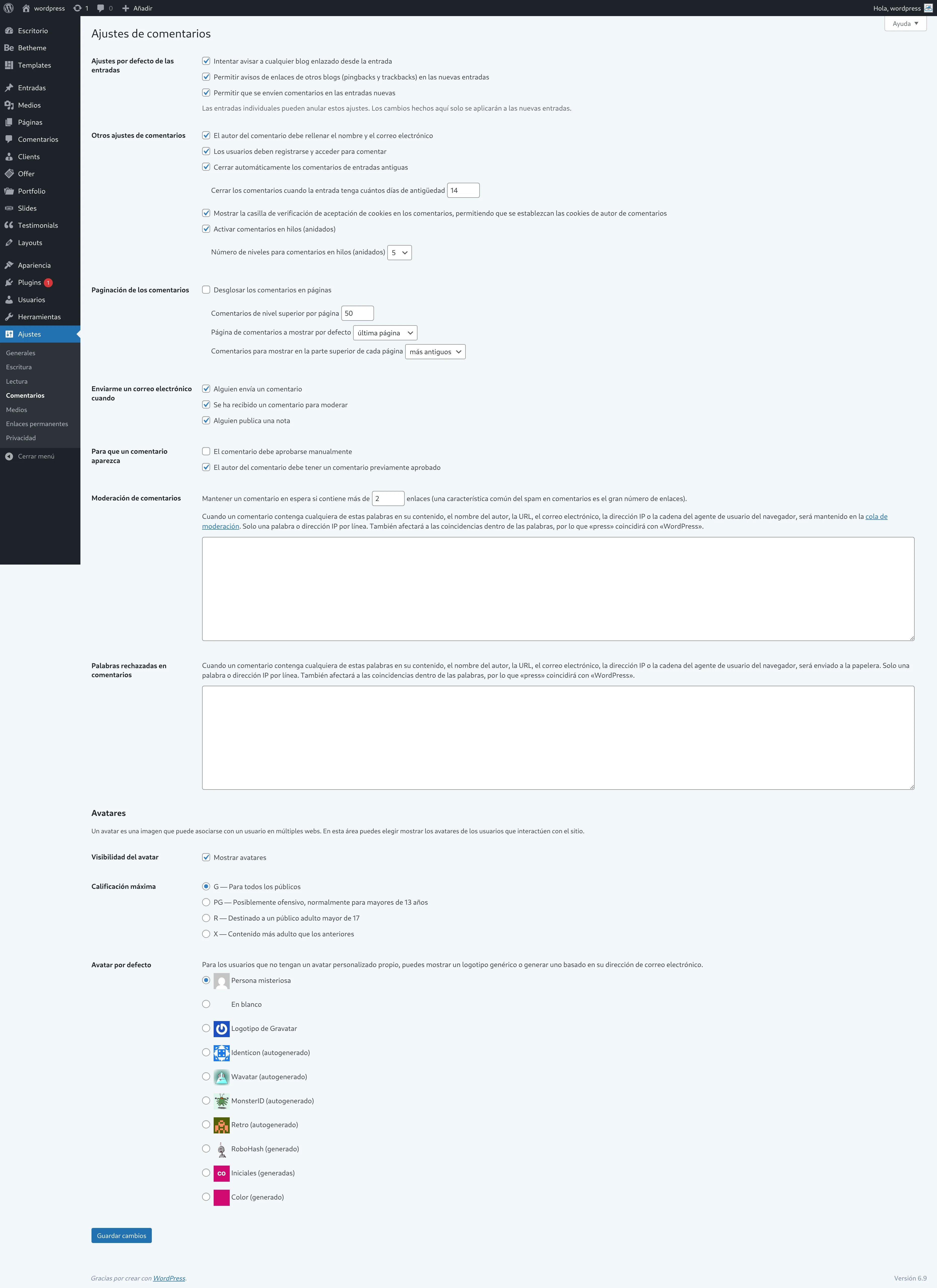
A partir daqui, você decide como os usuários interagem com seu site.
Opções recomendadas:
👉 Se recebermos algum spam, é recomendável ativar algumas das opções como:
- “Os usuários devem se registrar e fazer login para comentar”
- “Fechar automaticamente os comentários de posts antigos”.
- Ou o mais drástico, desativar “Permitir que comentários sejam enviados em novos posts”, embora esta opção só seja eficaz em novos artigos; nos antigos, ainda será possível comentar.
- Ou instalar um recaptcha se quisermos que o usuário possa comentar.
👥 Usuários e funções no WordPress
📍 Localização: Usuários → Todos os usuários
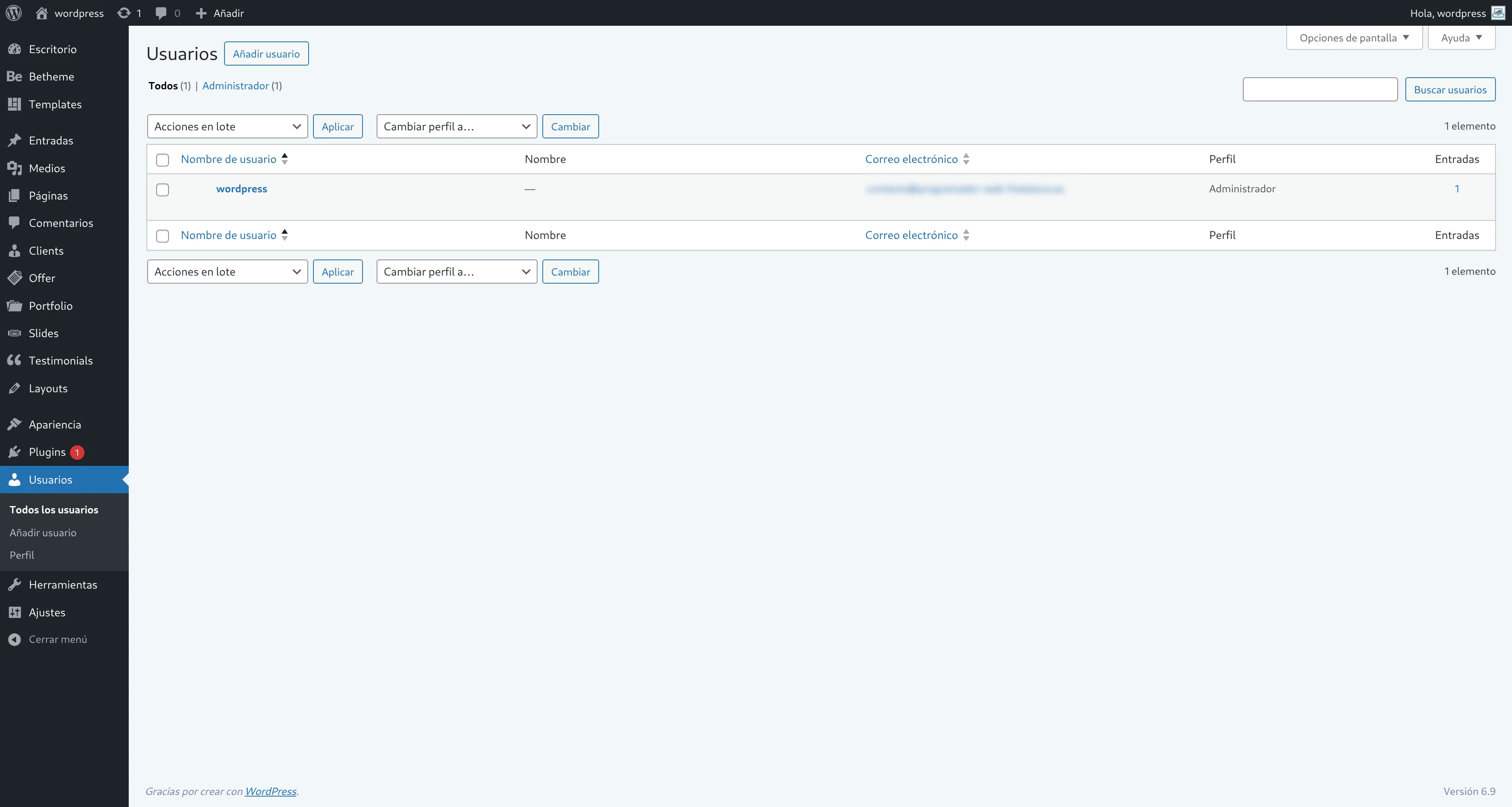
Se necessário, o WordPress permite criar diferentes usuários com diferentes níveis de permissões, chamados funções (roles).
Funções principais:
- Administrador: Controle total do site. (função das mais utilizadas)
- Editor: Publica e gerencia conteúdos.
- Autor: Publica apenas seus próprios posts.
- Colaborador: Escreve, mas não publica.
- Assinante: Apenas pode ler e comentar. (função das mais utilizadas)
👉 Recomendação:
Use sempre a função mais baixa possível para cada usuário, por segurança.
No caso do desenvolvimento de um site em cooperação com outro desenvolvedor, você pode criar um segundo administrador com nome, senha e e-mail diferentes e entregar essas credenciais. Dessa forma, você saberá quem foi o último a modificar uma página ou artigo.
✅ Conclusão
Configurar corretamente os ajustes do WordPress é um passo fundamental para qualquer projeto web.
Com essas opções bem definidas, você terá um site mais seguro, melhor posicionado e preparado para crescer.