










Como instalar WampServer en Windows paso a paso (Guía completa)
Cómo instalar WampServer en Windows para tener un servidor local en tu ordenador
Si quieres crear un entorno de desarrollo local en tu ordenador con Apache, PHP y MySQL, instalar WampServer en Windows es una excelente opción. En esta guía te explico cómo descargar, instalar y configurar WAMP paso a paso para tener tu propio servidor local.
🔽 Descargar WampServer
Descargamos WampServer desde su web oficial: www.wampserver.com/en/download-wampserver-64bits/
Actualmente, al intentar descargar el instalador, aparece un formulario, pero puedes saltarlo haciendo clic en la frase “you can download it directly”.
⚙️ Instalar WampServer en Windows
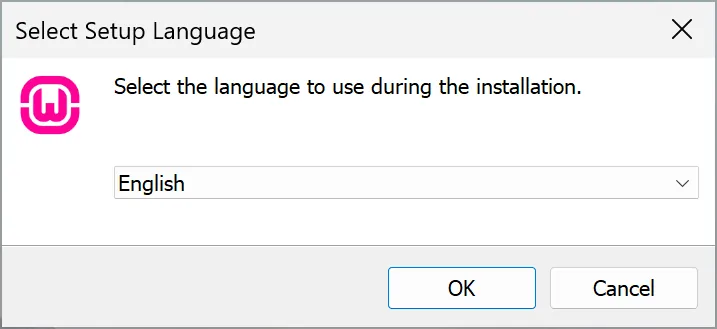
- Ejecuta el instalador y elige el idioma de tu preferencia.

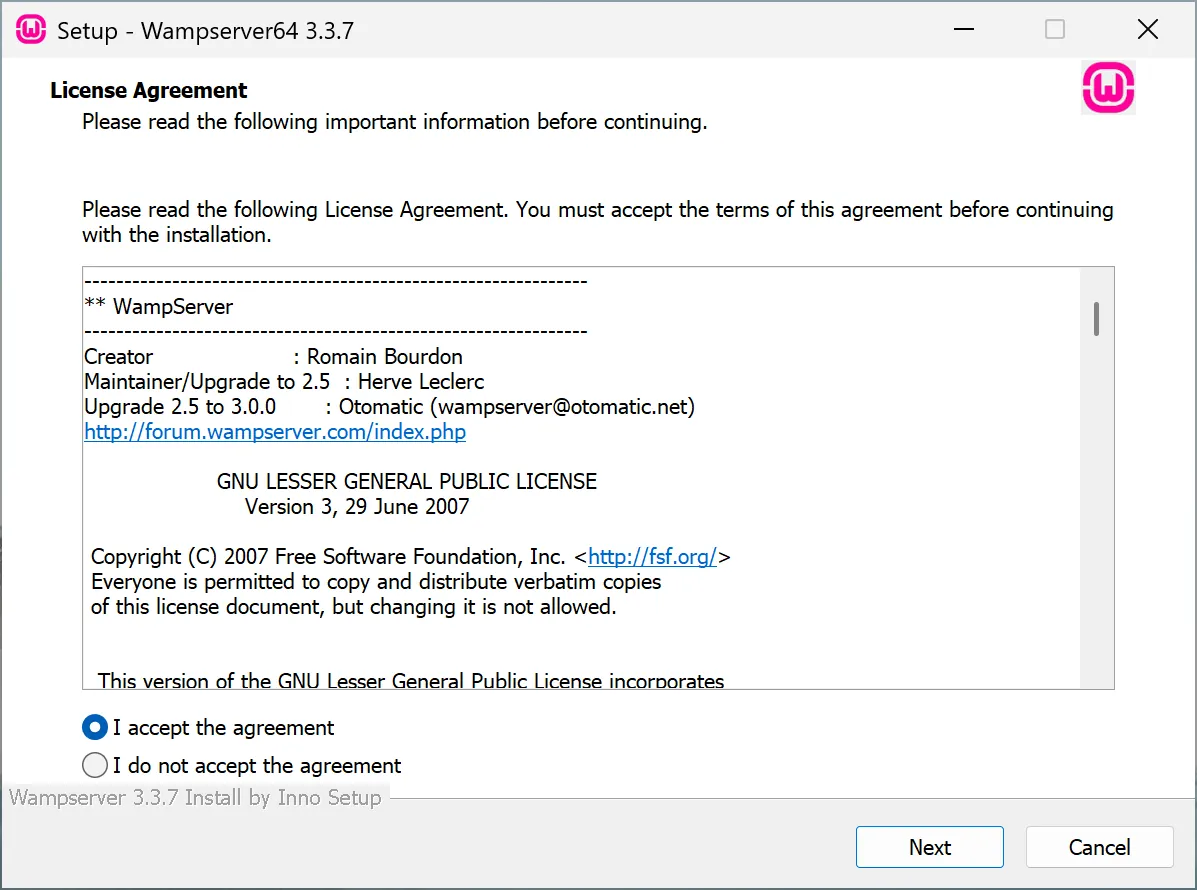
- Acepta los términos de licencia para continuar.

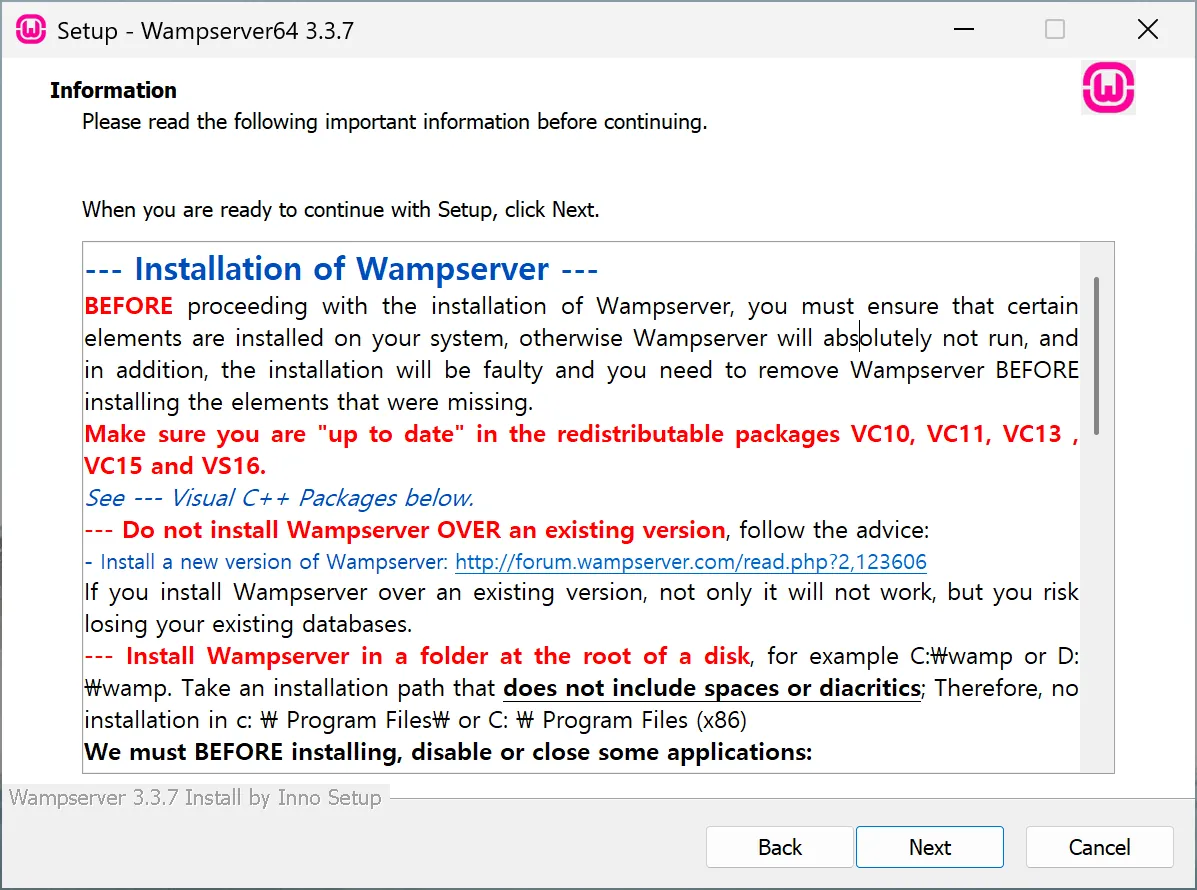
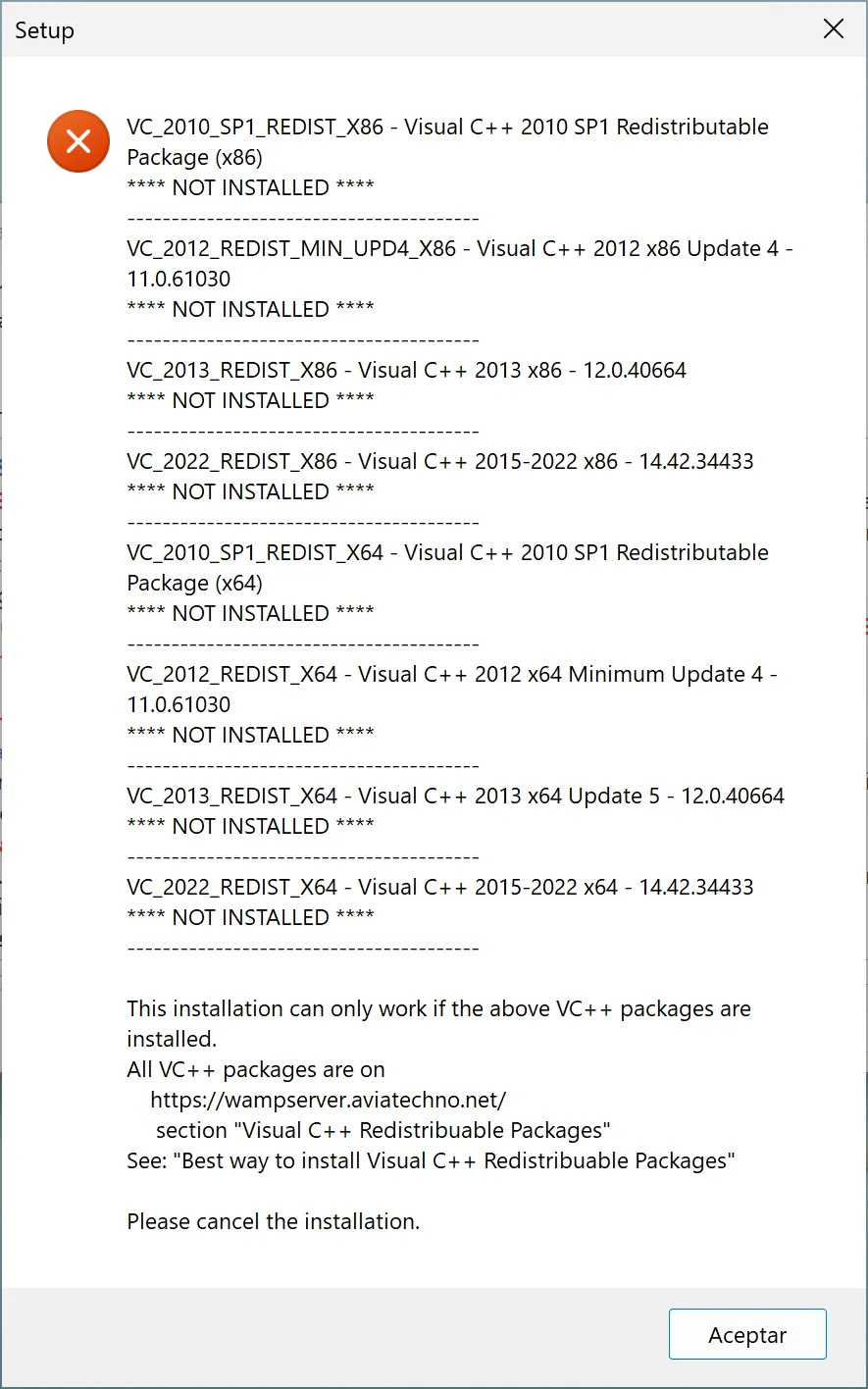
- El asistente te mostrará los elementos necesarios para que WampServer funcione correctamente. Toma nota de esta dirección:
https://wampserver.aviatechno.netque aparece en todo este texto de la imagen, búscalo, normalmente está al final del texto. Desde esa dirección podrás descargar cualquier componente faltante. - Si al hacer clic en «next» el instalador indica que faltan librerías como:
- VC_2010_SP1_REDIST
- VC_2012_SP1_REDIST_MIN_UPD4
- VC_2013_SP1_REDIST
- VC_2012_SP1_REDIST
- VC_2013_SP1_REDIST
Deberás descargarlas manualmente desde la página anteriormente comentada, lo vemos en el siguiente punto.

- En la web citada encontrarás las secciones:
- Visual C++ Redistributable Packages: enlaza a la web de Microsoft, donde puedes bajar las versiones
X86yX64. - Microsoft VC packages VC2008–2022: descarga el resto de archivos que necesitaremos en formato ZIP (32 y 64 bits).
Si tienes dudas sobre cuáles instalar, simplemente baja e instálalos todos.
Si te cuesta encontrar los elementos en la web, pulsa en tu navegador Ctrl+F y busca «Visual C++ Redistributable Packages», descarga los archivos .zip o .exe e instala los que necesites o en caso de duda, instala todos. - Visual C++ Redistributable Packages: enlaza a la web de Microsoft, donde puedes bajar las versiones
- Una vez instaladas las dependencias, haz clic en “Next” y continúa con la instalación. Al estar todo instalado, ahora te dejará continuar, en caso de faltar alguna dependencia, seguirá apareciendo en el listado aquel elemento faltante.
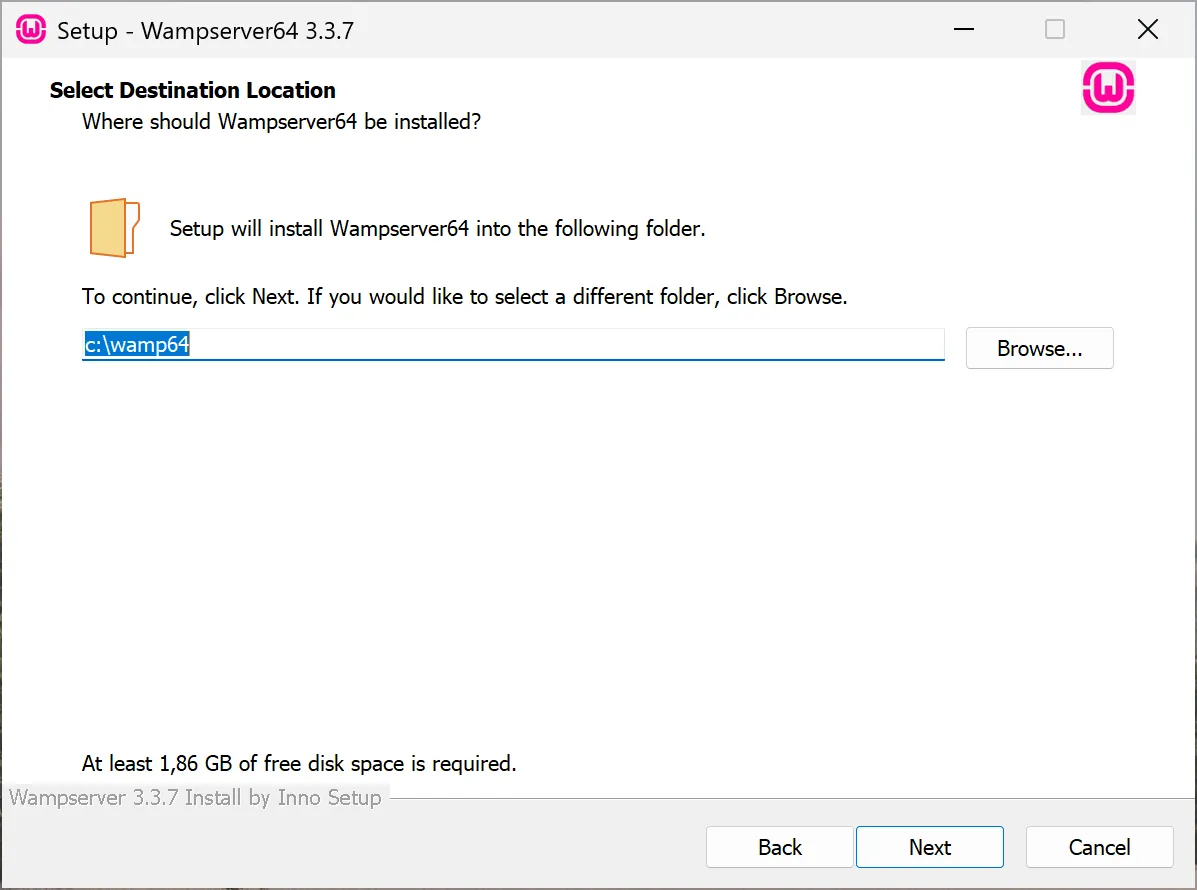
- Elige la ruta de instalación. La opción por defecto
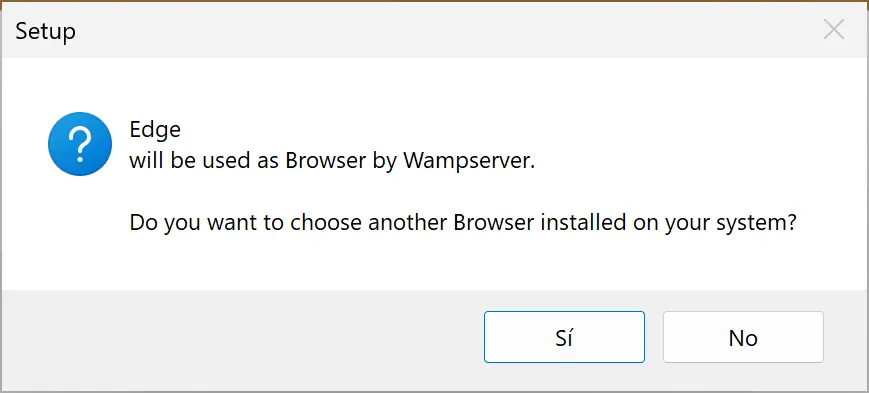
C:\wamp64\es la más recomendable. - El instalador a veces te preguntará si deseas cambiar el navegador por defecto. Puedes hacer clic en “No” si prefieres mantener Edge o el navegador por defecto que encuentre (a veces no pregunta).

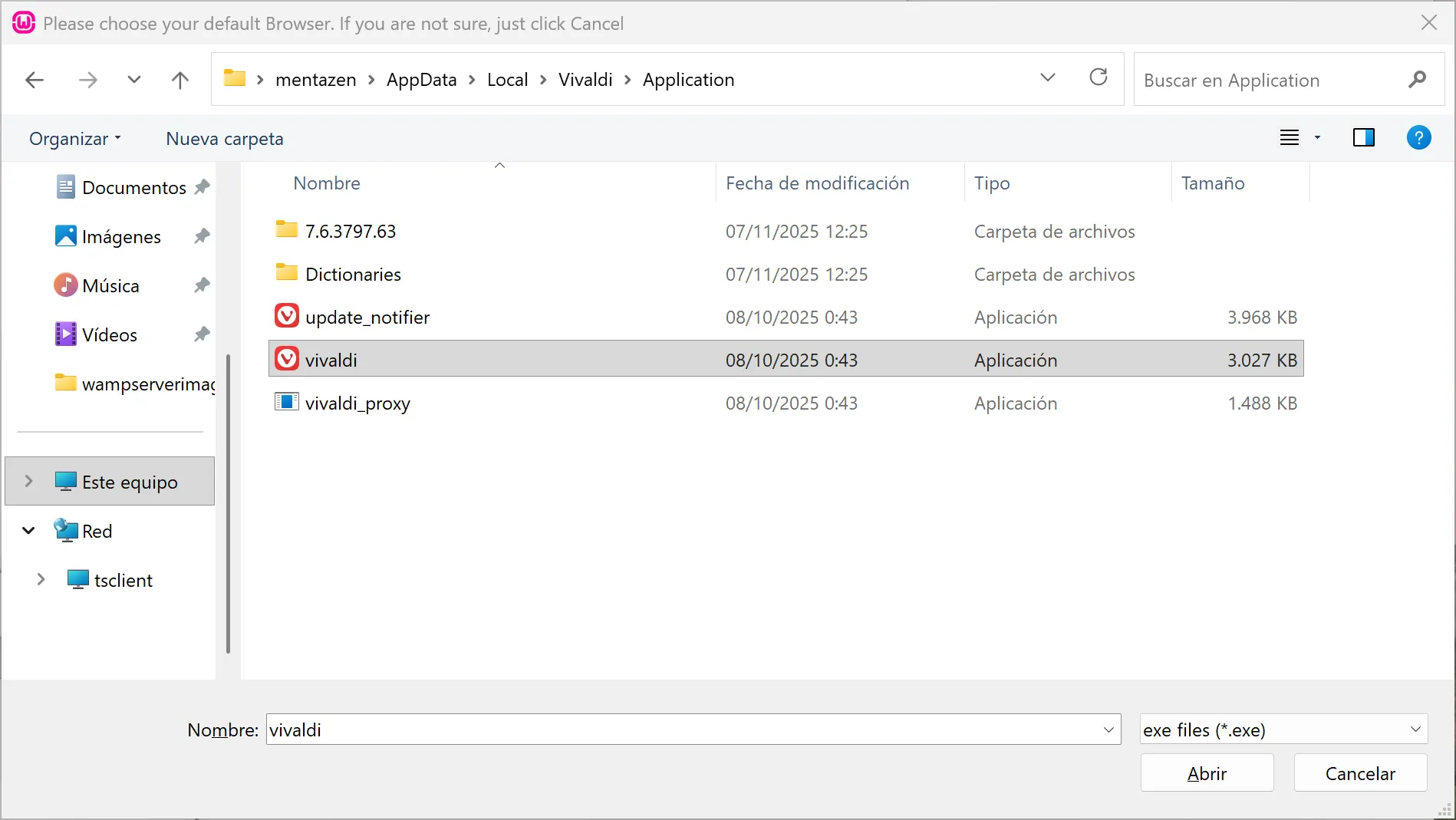
O puedes hacer clic en «Si» e indicar la ruta de tu navegador web favorito, en mi caso utilizo Vivaldi:C:\Users\tu-usuario\AppData\Local\Vivaldi\Application\vivaldi.exe
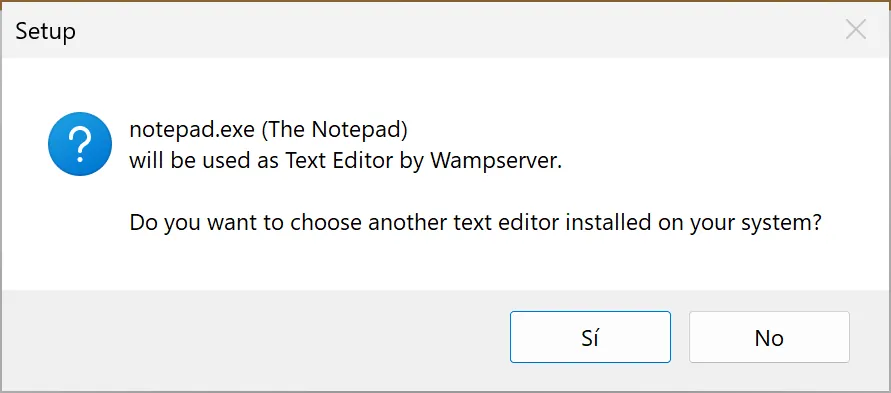
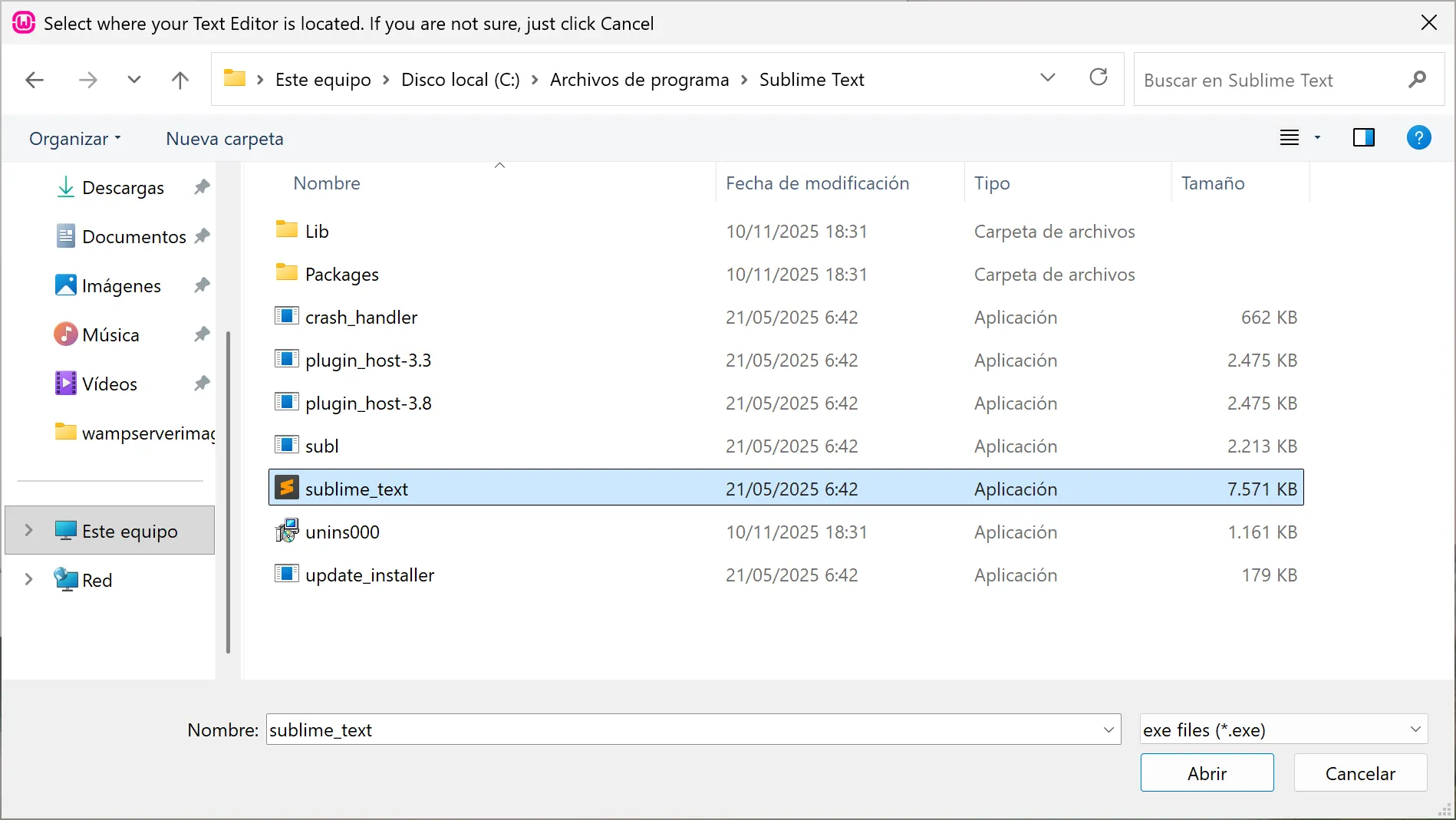
- También te pedirá elegir un editor de texto (o no, porque en ocasiones no pregunta).

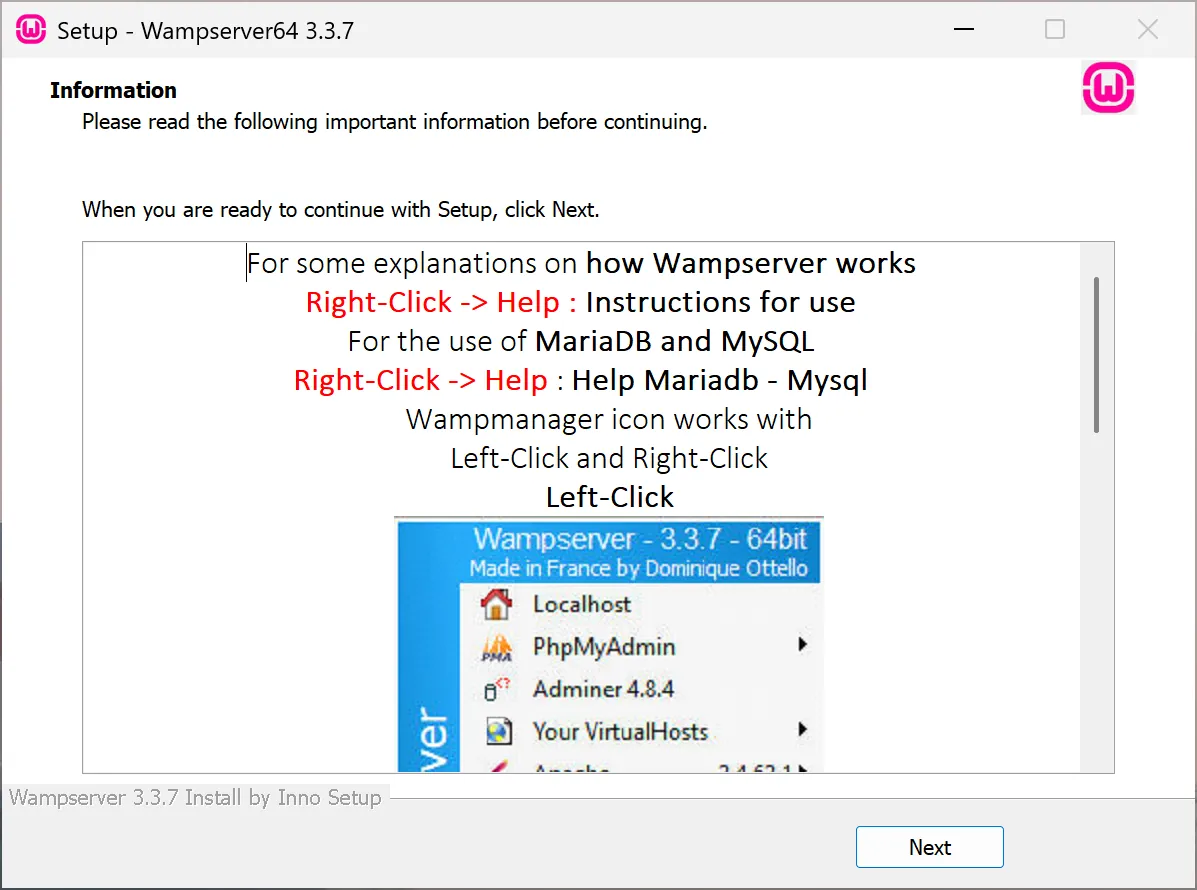
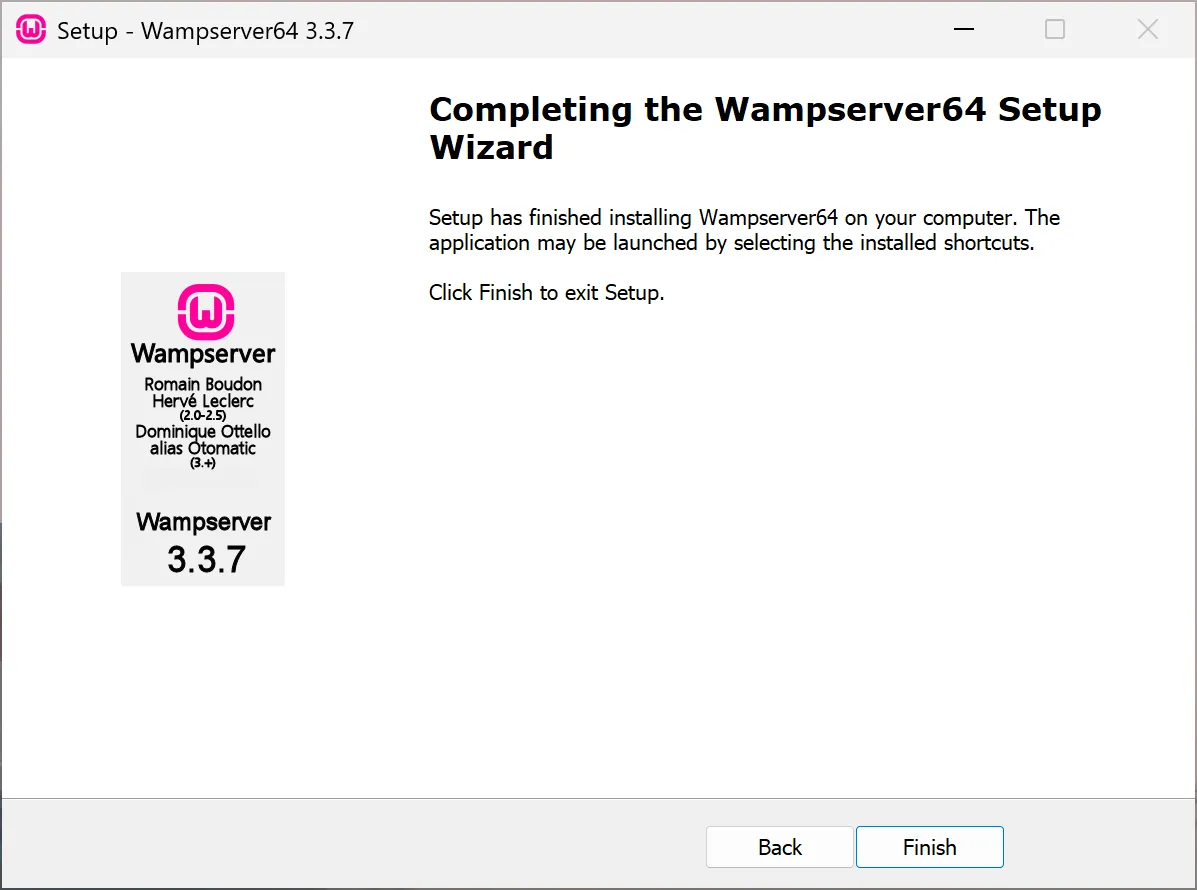
Por defecto usa el «Bloc de Notas», pero puedes seleccionar otro, en mi ejemplo utilizo Sublime Text:C:\Program Files\Sublime Text\sublime_text.exe - Haz clic en “Next” para continuar y después en “Finish” para completar la instalación.
🧩 Iniciar WampServer
- Tras la instalación, verás un acceso directo en el escritorio. Haz doble clic en el icono para ejecutarlo.
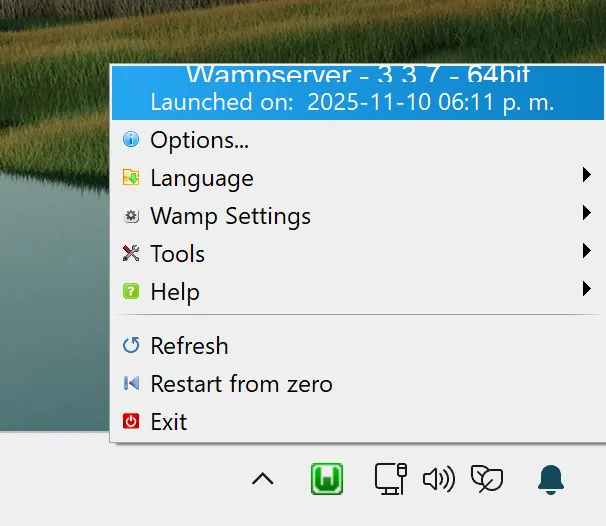
- Después de unos segundos, aparecerá el icono de WampServer en la barra de tareas (parte inferior derecha).
- Haz clic derecho en el icono y selecciona “Language → Spanish” para poner el programa en español.

- Al hacer clic izquierdo en el icono, se abrirá otro menú diferente donde puedes gestionar las versiones de PHP y tocar configuraciones importantes del servidor.


🌐 Verificar que WampServer funciona correctamente
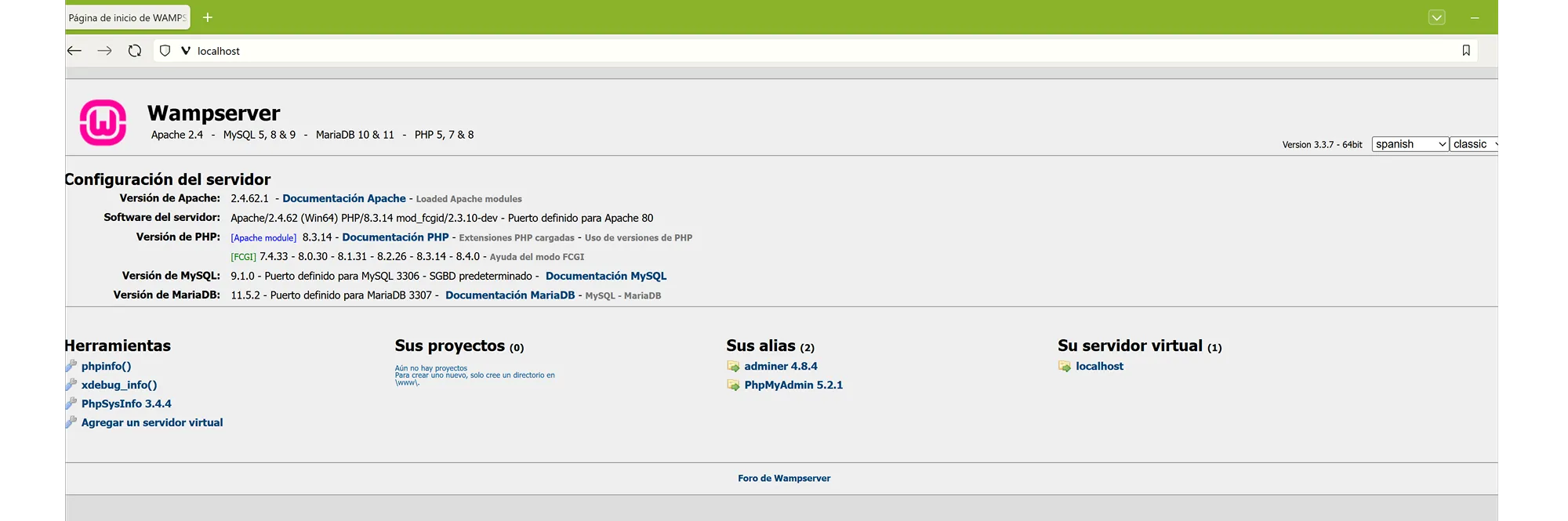
- Abre tu navegador y escribe:
http://localhost

- Si aparece la página de información de WampServer, significa que el servidor está funcionando correctamente. Verás las versiones instaladas de Apache, MySQL, PHP y otra información.
📁 Acceder a phpMyAdmin
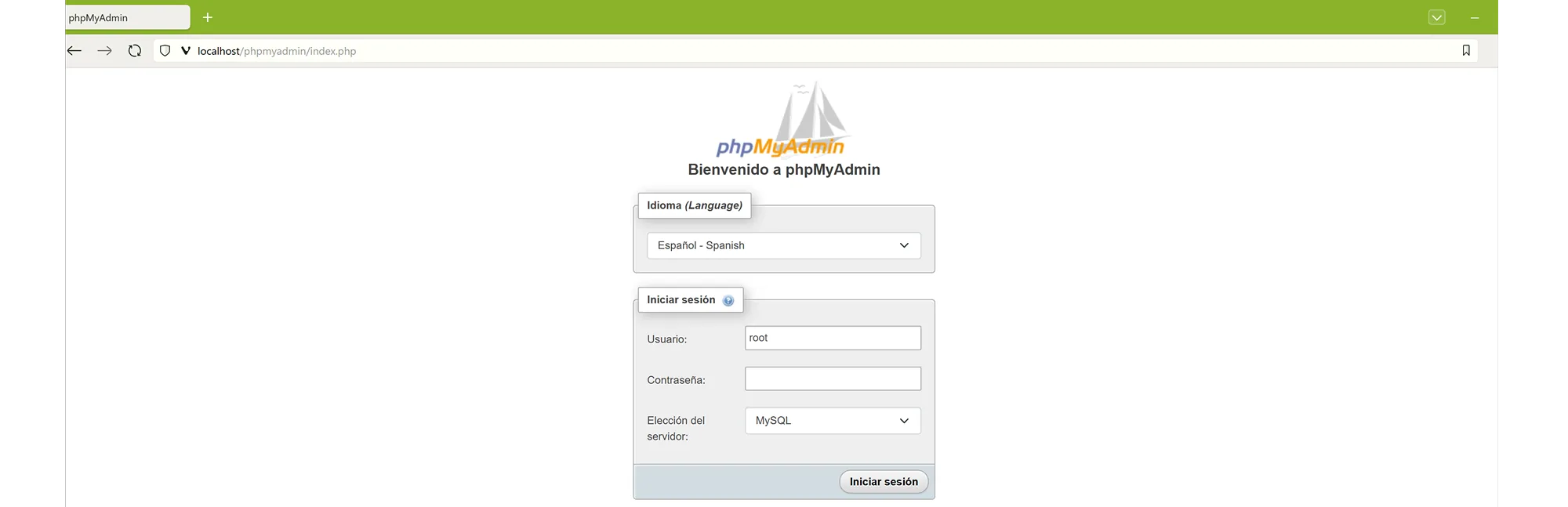
Para acceder al panel de phpMyAdmin, escribe en tu navegador: http://localhost/phpmyadmin/
En el campo de usuario escribe root y deja la contraseña en blanco.
🧱 Crear tu primera web local con WampServer
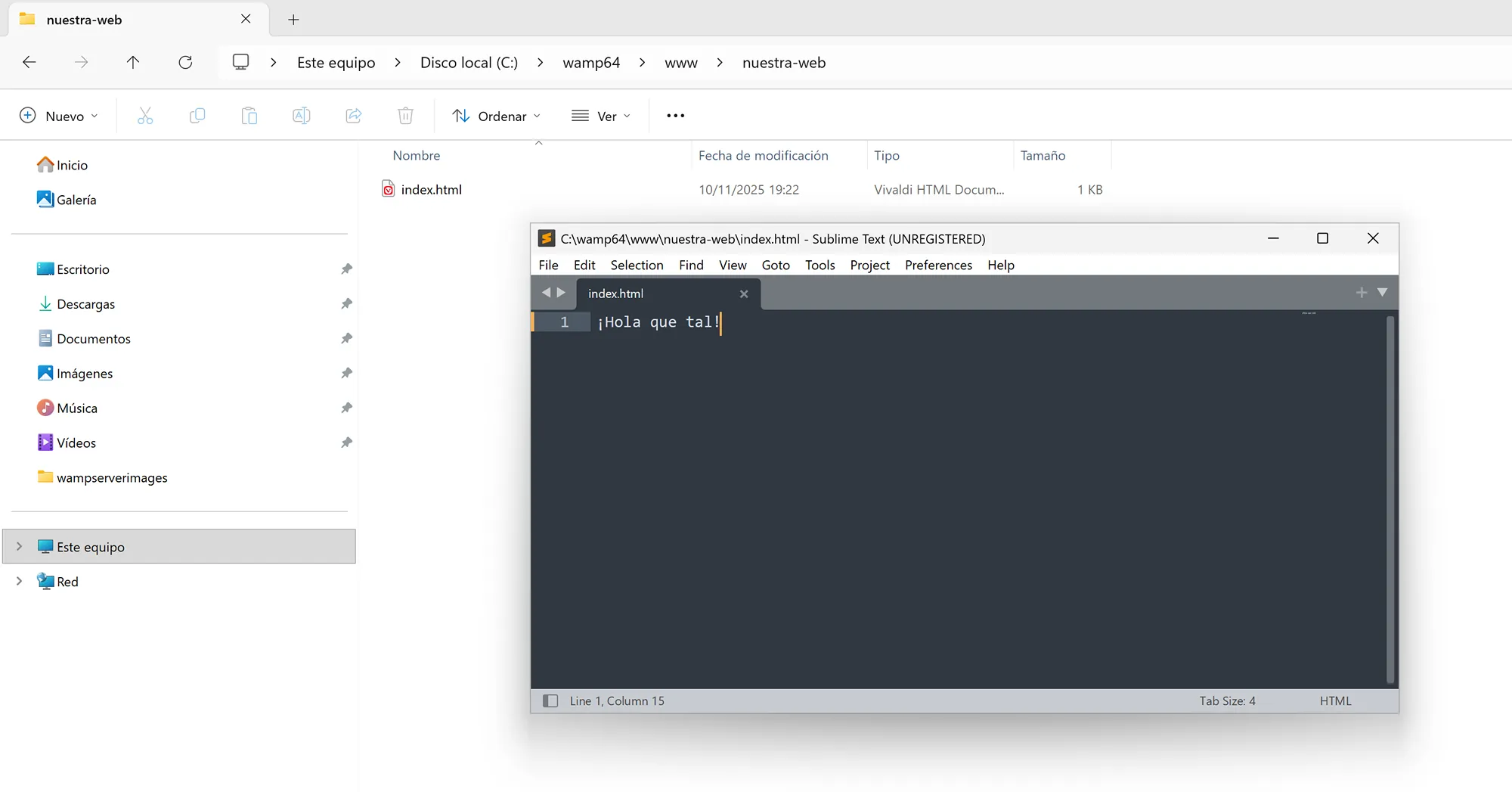
- Por defecto, las webs deben guardarse dentro de la carpeta
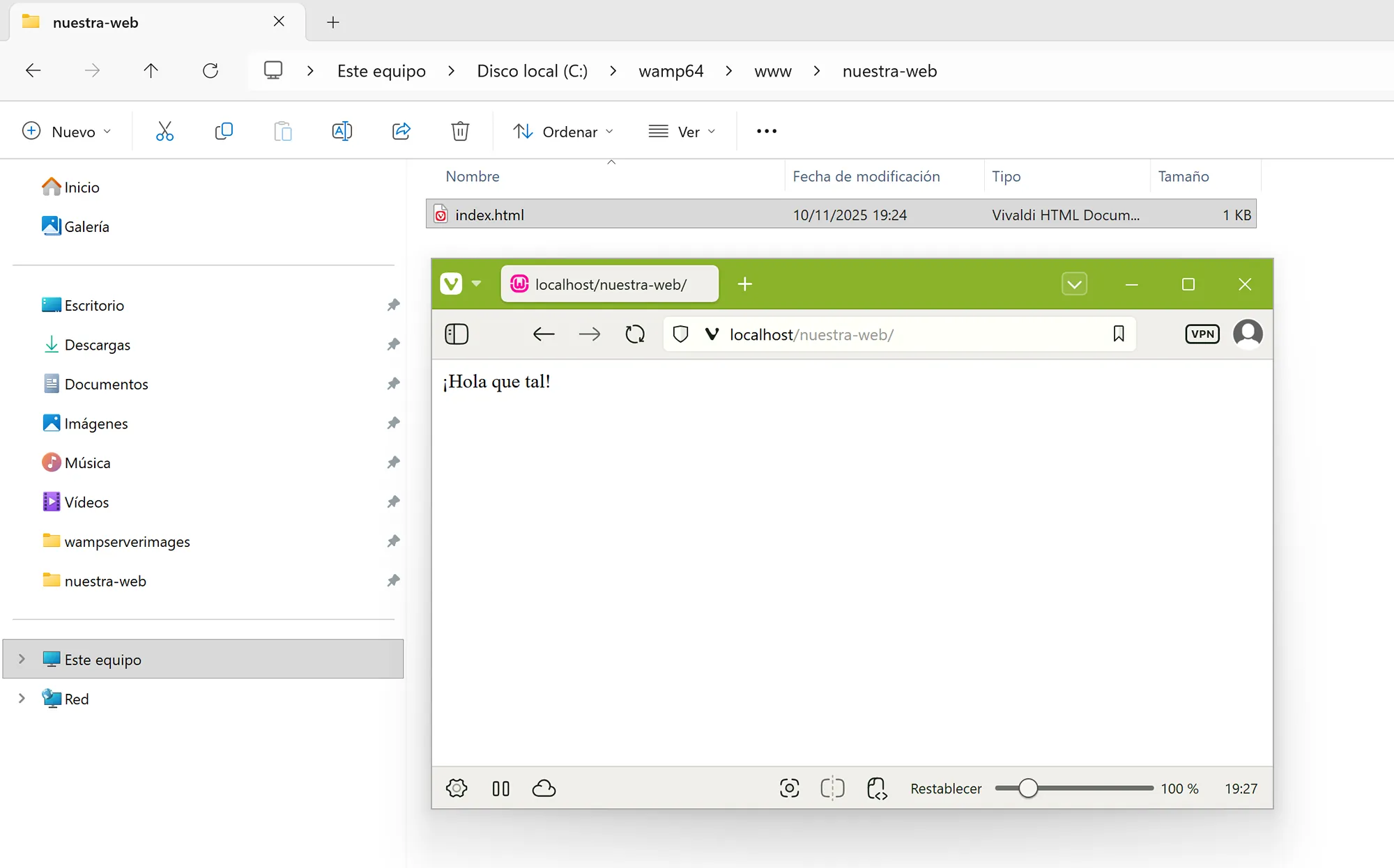
wwwubicada en la ruta:C:\wamp64\www\ - Crea una carpeta para tu proyecto, por ejemplo:
C:\wamp64\www\nuestra-web - Dentro de esa carpeta, crea un archivo llamado
index.htmly añade el siguiente contenido:¡Hola que tal!

- Guarda los cambios y abre en tu navegador la siguiente ruta:
http://localhost/nuestra-web/

- Si ves el mensaje que has escrito, ¡FELICIDADES! Tu servidor local con WampServer está funcionando correctamente.
✅ Conclusión
Ya sabes cómo instalar WampServer en Windows paso a paso. Con este servidor local podrás desarrollar y probar tus proyectos web con Apache, PHP, MySQL y phpMyAdmin sin necesidad de contratar un hosting.
¡Ahora puedes comenzar a crear tus propias webs y aplicaciones dinámicas directamente desde tu PC!




